Instagramを店舗で使い始めると、「個人アカウントのままでよいのか」「ビジネスアカウントにすると何が変わるのか」と迷うことがあります。
結論からいうと、店舗名で情報発信し、問い合わせや来店につなげたい場合は、プロアカウントの「ビジネス」が候補です。切り替えは無料で、既存の投稿やフォロワーを引き継げます。ただし、アカウントは非公開にできず、連絡先の公開範囲にも注意が必要です。
この記事でわかること
- ビジネスアカウントと個人・クリエイターの違い
- 店舗が利用できる主な機能と向いているケース
- スマートフォンアプリで切り替える手順
- 公開設定、連絡先、Facebookページ連携の注意点
- 切り替え後に整えるプロフィールと確認項目
インスタのビジネスアカウントとは
Instagramのアカウントは、大きく「個人アカウント」と「プロアカウント」に分かれます。プロアカウントには「ビジネス」と「クリエイター」の2種類があり、店舗、企業、ブランド、サービス事業者にはビジネスが想定されています。
ビジネスへ切り替えると、通常の投稿機能に加えて、プロフェッショナルダッシュボード、インサイト、連絡先ボタン、カテゴリラベル、広告関連の機能などを利用できます。Meta公式も、顧客へのリーチや事業の成長を目指す組織にはビジネスアカウントが適していると案内しています。
POINT
「ビジネスアカウント」は独立した別サービスではなく、Instagramのプロアカウントの種類の一つです。新しいアカウントを作らなくても、現在の個人アカウントから切り替えられます。
個人・ビジネス・クリエイターの違い
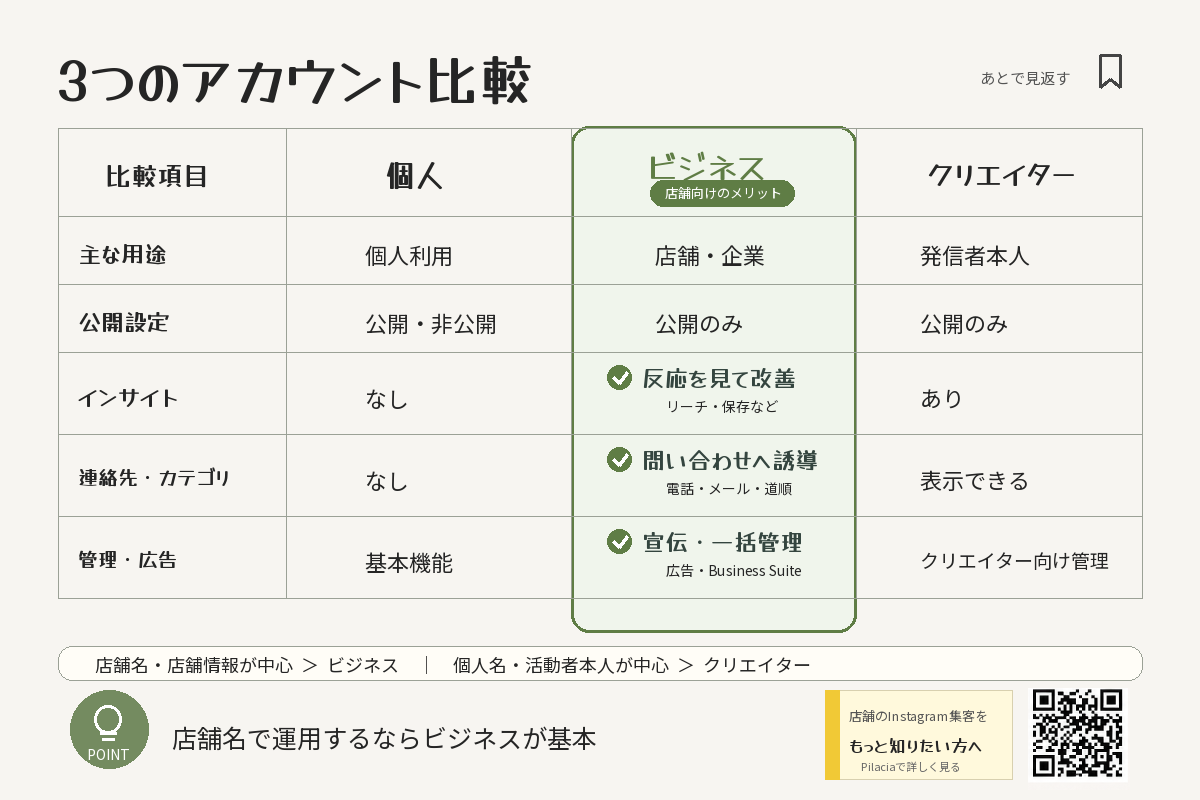
| 種類 | 主な利用者 | 主な特徴 | 公開設定 |
|---|---|---|---|
| 個人 | 個人利用、家族や友人との共有 | 基本的な投稿・閲覧機能 | 公開・非公開を選べる |
| ビジネス | 店舗、企業、ブランド、サービス | インサイト、連絡先、カテゴリ、広告など | 公開のみ |
| クリエイター | 著名人、アーティスト、コンテンツ制作者 | プロ向け分析・管理機能 | 公開のみ |
店舗そのものを見せ、営業時間や問い合わせ先を案内するならビジネスが自然です。一方、個人名や活動者本人を中心に発信する場合はクリエイターも選択肢になります。迷ったときは、「お店を案内するのか、発信者本人を見せるのか」で判断すると整理しやすくなります。
店舗がビジネスアカウントで使える主な機能
インサイトで投稿とプロフィールの反応を確認できる
インサイトでは、コンテンツのリーチや反応、フォロワーに関する情報などを確認できます。感覚だけで投稿を続けず、「保存された投稿」「プロフィール閲覧につながった投稿」などを見ながら改善できるのが利点です。
店舗で見る順番
- 投稿が見られたか
- 保存・シェアなどの反応があったか
- プロフィールへ移動されたか
- 問い合わせや予約につながったか
数値の名称や表示場所はアプリ更新で変わることがあります。最初からすべてを追わず、店舗の目的に近い数字を少数に絞りましょう。
プロフィールに連絡先やカテゴリを表示できる
ビジネスアカウントでは、メールアドレス、電話番号、道順などの連絡方法をプロフィール上部に表示できます。カテゴリラベルを使えば、初めて訪れた人にも業種が伝わりやすくなります。
ただし、登録した情報を必ずすべて表示する必要はありません。店舗専用の連絡先だけを公開することが大切です。個人の電話番号や私用メールを設定する前に、公開されても問題がないか確認してください。
広告やMetaの管理機能へつなげられる
必要に応じて投稿の宣伝やInstagram広告を利用できます。また、Facebookページと接続すると、Meta Business SuiteでFacebookとInstagramの投稿やメッセージをまとめて管理しやすくなります。
Facebookページとの接続は、通常の切り替え時に必須ではありません。ただし、広告、共同管理、一部のビジネス機能を使う場合は接続が役立ちます。店舗の運用体制が決まってから設定しても構いません。
ビジネスアカウントへ切り替える手順
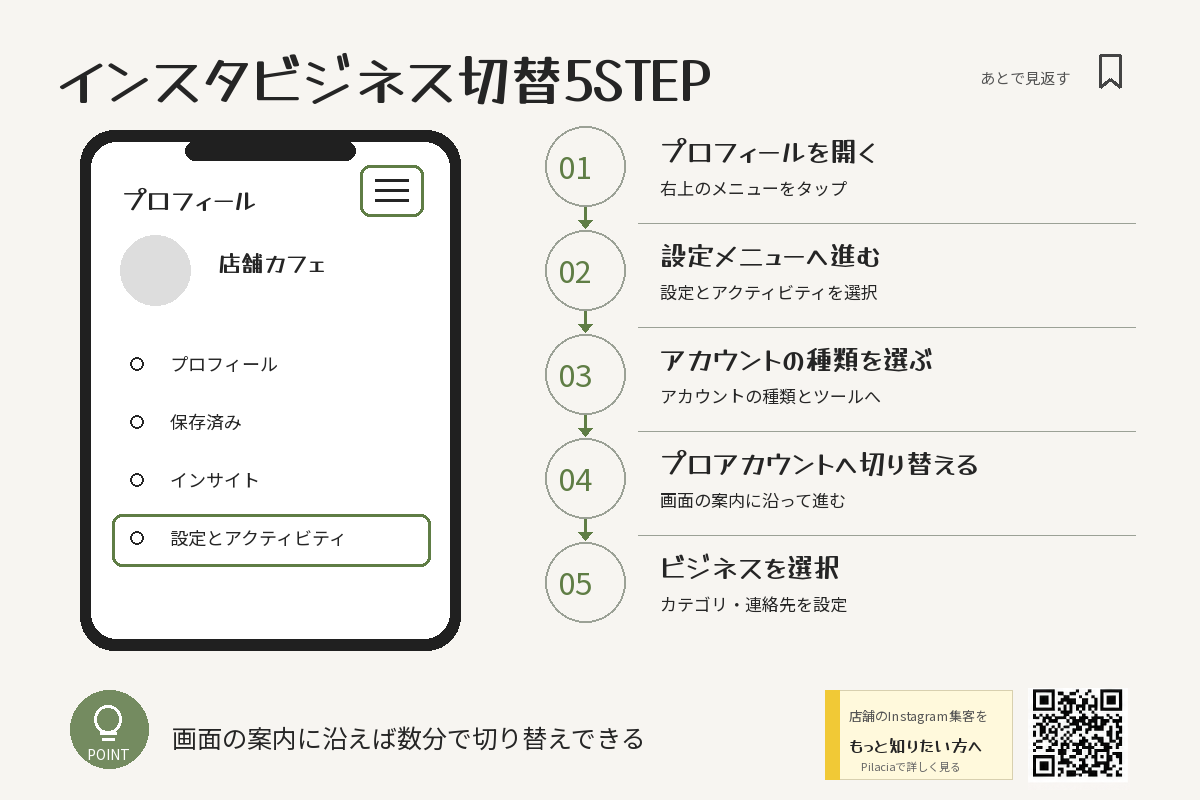
以下はInstagramアプリで個人アカウントから切り替える基本手順です。メニュー名はOSやアプリのバージョンによって変わることがあります。
STEP 1
Instagramアプリでプロフィールを開き、右上のメニューをタップします。
STEP 2
「アカウントの種類とツール」を開き、「プロアカウントに切り替える」を選びます。見つからない場合は「設定とアクティビティ」内を確認してください。
STEP 3
店舗に近いカテゴリを選びます。カテゴリラベルは後から表示・非表示を変更できます。
STEP 4
アカウントタイプで「ビジネス」を選択します。店舗、企業、ブランドとして運用する場合の基本選択です。
STEP 5
連絡先と表示内容を確認し、必要に応じてFacebookページを接続します。切り替え後はプロフィールを第三者の目線で確認します。
CHECK
操作項目が見つからないときは、アプリを最新版に更新し、プロフィールの「設定とアクティビティ」または「プロフィールを編集」を確認してください。表示名はアカウントごとに異なる場合があります。
切り替える前に知っておきたい注意点
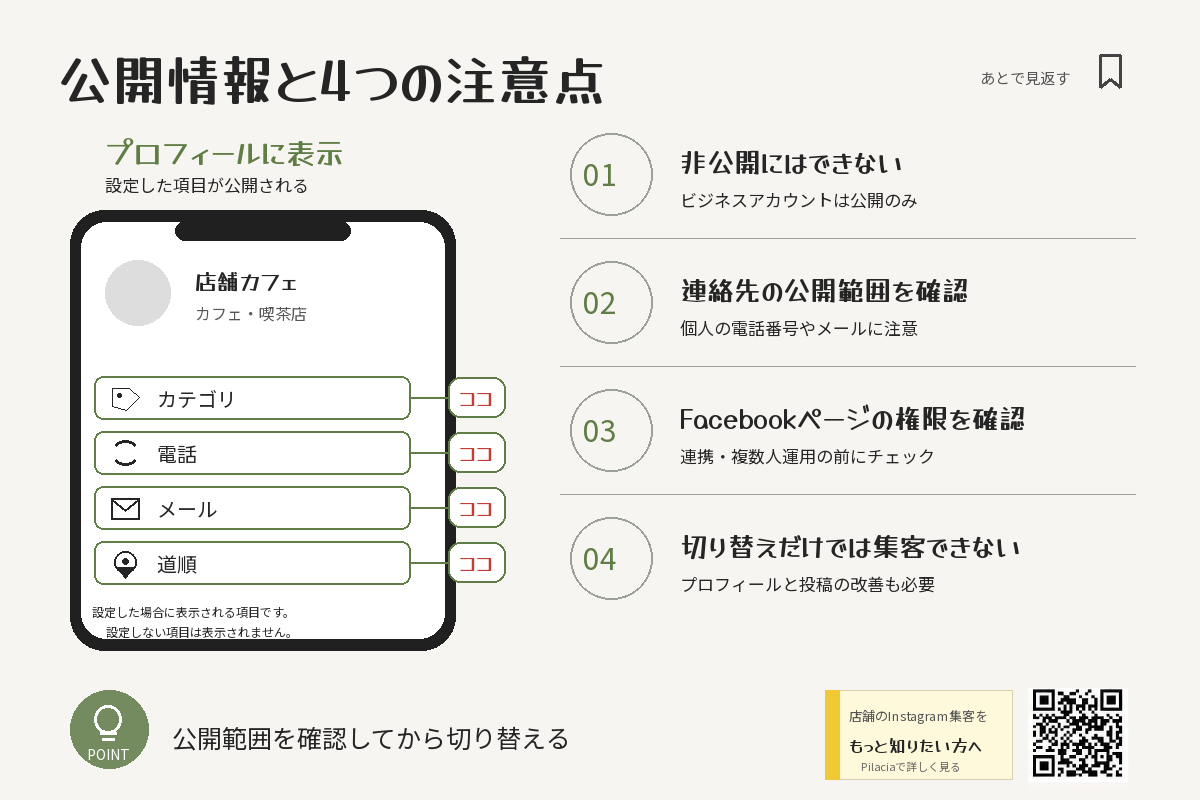
プロアカウントは非公開にできない
Meta公式では、プロアカウントは非公開に設定できないと案内しています。現在が非公開アカウントなら、切り替え後は投稿やプロフィールが公開される前提で、過去投稿も含めて確認しましょう。
注意
私生活の投稿が多い個人アカウントを、そのまま店舗用へ転用しないほうが安全です。個人用と店舗用を分けるか、過去投稿とプロフィール情報を整理してから切り替えてください。
連絡先はタップした人に見える
連絡先ボタンを有効にすると、設定した電話番号やメールアドレスなどを利用者が確認できます。担当者個人の情報ではなく、店舗用の窓口を使いましょう。表示が不要な項目はオフにします。
Facebookページ接続後は共有先に注意する
InstagramのプロアカウントとFacebookページを接続すると、権限を持つメンバーが関連機能へアクセスできる場合があります。Meta公式では、接続後のInstagram投稿をFacebookへ共有する際、その接続ページが共有先になると案内しています。担当者と権限を決めてから接続してください。
切り替えただけで集客が増えるわけではない
ビジネスアカウントは分析や問い合わせ導線を整えるための土台です。切り替えるだけで表示回数やフォロワーが自動的に増える仕組みではありません。プロフィール、投稿、予約導線を一続きで整えることで初めて店舗集客に活かしやすくなります。 プロフィールから予約までの整え方は、Instagramで店舗集客する方法でも詳しく解説しています。
店舗向け|切り替え後に整える5項目
| 確認項目 | 整える内容 | 確認方法 |
|---|---|---|
| 名前・カテゴリ | 何の店舗か一目でわかる表記 | プロフィール上部だけを見て業種が伝わるか |
| 自己紹介文 | 対象者、提供内容、地域、強み | 初めての人が利用場面を想像できるか |
| 連絡先 | 店舗用メール、電話、道順 | 不要な個人情報が出ていないか |
| リンク | 予約、問い合わせ、公式サイト | リンク先がスマートフォンで開くか |
| 投稿の入口 | 初めての方向け情報、サービス、料金、予約方法 | 知りたい順に見つけられるか |
Pilaciaでは、Instagramプロフィールを「店舗のミニホームページ」として考えます。プロフィールを見た人が、何のお店かを理解し、必要な投稿を開き、予約や問い合わせへ進める順番をつくることが重要です。
POINT
切り替え直後に広告を始める必要はありません。まずは店舗情報と問い合わせ先が正確かを確認し、通常投稿やプロフィールへの反応をインサイトで見られる状態にしましょう。
個人アカウントへ戻す方法
ビジネスから個人アカウントへ戻すこともできます。プロフィールのメニューから「ビジネスツールと管理」などを開き、「アカウントタイプを切り替え」から個人用を選びます。
Meta公式によると、個人アカウントへ戻すとMeta Business SuiteやMeta広告マネージャなど一部のビジネスツールへのアクセスを失います。一方、公開アカウントであれば「ダッシュボード」とインサイトは引き続き利用できると案内されています。戻す前に、必要な管理機能と公開設定を確認しましょう。
よくある質問
ビジネスアカウントへの切り替えは無料ですか?
切り替え自体は無料です。広告を配信する場合は広告費がかかり、外部ツールや運用代行を利用する場合は別途費用が発生します。
フォロワーや過去の投稿は消えますか?
通常、アカウントタイプを切り替えても、既存の投稿やフォロワーはそのままです。ただし、非公開からプロアカウントへ切り替える場合は公開状態が変わるため、過去投稿を確認してください。
Facebookページは必須ですか?
通常のビジネスアカウントへの切り替えにFacebookページ接続は必須ではありません。広告、Facebookとの同時管理、ショッピングなど、利用する機能によって接続が必要または推奨されます。
ビジネスとクリエイターは後から変更できますか?
変更できます。プロフィールの「ビジネスツールと管理」または「クリエイターツールと管理」からアカウントタイプを切り替えます。メニュー名はアプリのバージョンで異なる場合があります。
ビジネスアカウントにすると音楽が使えなくなりますか?
利用できる音源は、権利処理、地域、アカウントの業種や用途によって異なる場合があります。特定の音源を使う前提で切り替えず、実際のアカウントで音源ライブラリを確認してください。
まとめ|店舗は機能より先に公開情報を整える
最終まとめ
- プロアカウントには「ビジネス」と「クリエイター」がある
- 店舗、企業、サービスの運用にはビジネスが選びやすい
- インサイト、連絡先、カテゴリ、広告関連機能を利用できる
- プロアカウントは非公開にできない
- 連絡先は店舗専用情報を使い、Facebookページの権限も確認する
- 切り替え後はプロフィールから予約までの導線を整える
ビジネスアカウントは、店舗のInstagram運用を測定し、問い合わせにつなげるための基盤です。最初に整えるべきなのは、機能の多さではなく、初めて来た人に必要な情報が届くプロフィールです。切り替え後は、店舗情報、投稿の入口、予約先の順に確認してください。
参照した公式情報