店舗のInstagramを案内するとき、アカウント名を口頭で伝えるだけでは、入力間違いや似た名前のアカウントへの移動が起こりやすくなります。InstagramのプロフィールQRコードを店頭POPや名刺に載せておけば、お客様はスマホで読み取り、店舗のプロフィールを直接開けます。
ただし、QRコードは作るだけでは導線になりません。正しいプロフィールへ移動するか、店内の明るさや印刷サイズでも読めるか、読み取った後に何を見てほしいかまで整えることが大切です。この記事では、作り方から設置前の確認までを店舗向けに順番に解説します。
- InstagramプロフィールのQRコードを表示・保存する方法
- 店頭POP、名刺、チラシでの使い分け
- 読み取れない、別のページが開くときの確認方法
- QRコードからフォローや予約につなげる考え方
インスタのQRコードはプロフィールへの入口
InstagramのプロフィールQRコードは、読み取った人をそのアカウントのプロフィールへ案内するためのものです。投稿単体や予約ページへ直接送るものではありません。
そのため、QRコードを配る前に、プロフィール写真、店舗名、地域、サービス内容、予約方法が現在の情報になっているかを確認します。読み取りに成功しても、どの店か分からなければフォローや予約には進みにくいためです。プロフィール文の作り方は「インスタのプロフィール例文|店舗向け自己紹介文の書き方」で詳しく解説します。
インスタQRコードの作り方と保存手順
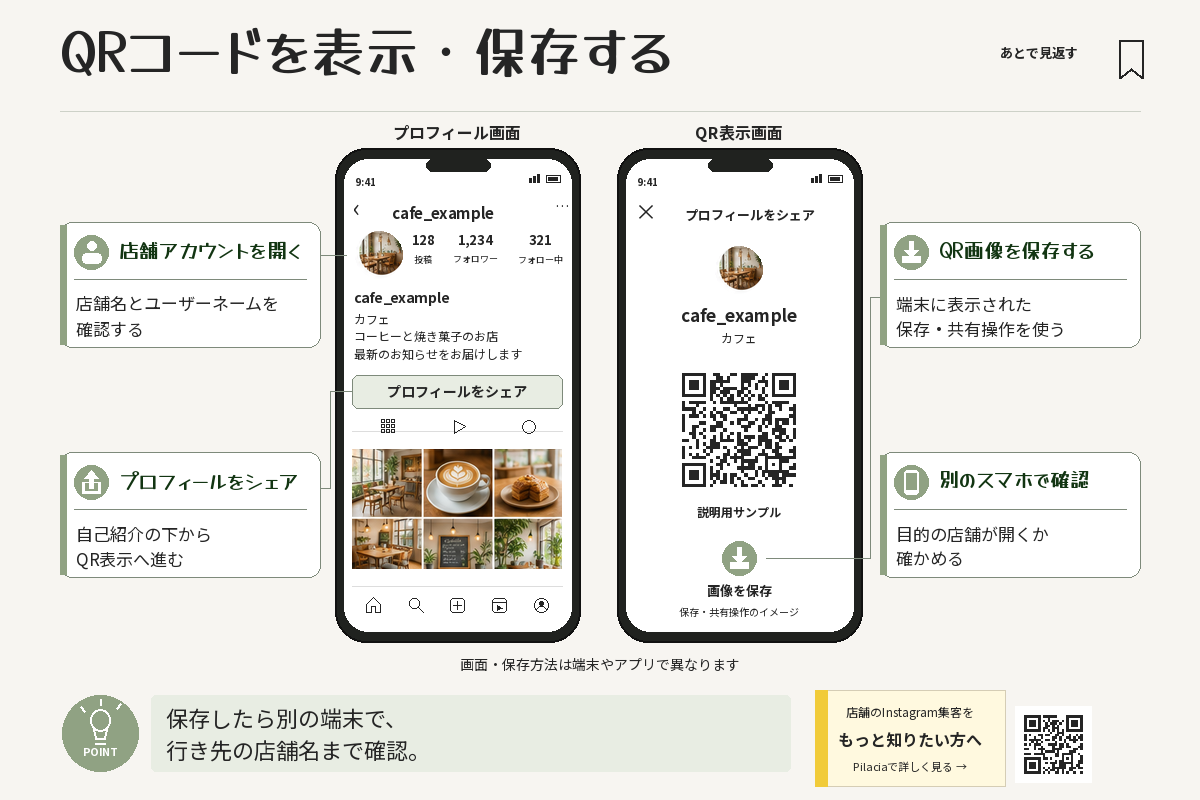
スマホでプロフィールQRを表示する
- Instagramアプリで店舗アカウントのプロフィールを開く。
- 自己紹介文の下にある「プロフィールをシェア」をタップする。
- 表示されたプロフィールカードとQRコードを確認する。
- 必要に応じて背景などを調整する。
- 共有メニューから保存するか、端末の画面保存機能で画像を残す。
ボタン名や保存方法はアプリの更新や端末によって表示が異なることがあります。「プロフィールをシェア」からQRコードを表示する流れを基準にし、保存項目が見当たらない場合は共有先や画面保存を確認してください。
保存後は別の端末で読み取る
作成に使った端末だけで確認せず、別のスマホの標準カメラでも読み取ります。開いたプロフィールのユーザーネーム、店舗名、プロフィール写真が正しいかまで確認してください。担当者個人のアカウントや古い店舗アカウントへ移動するなら、印刷前に作り直します。
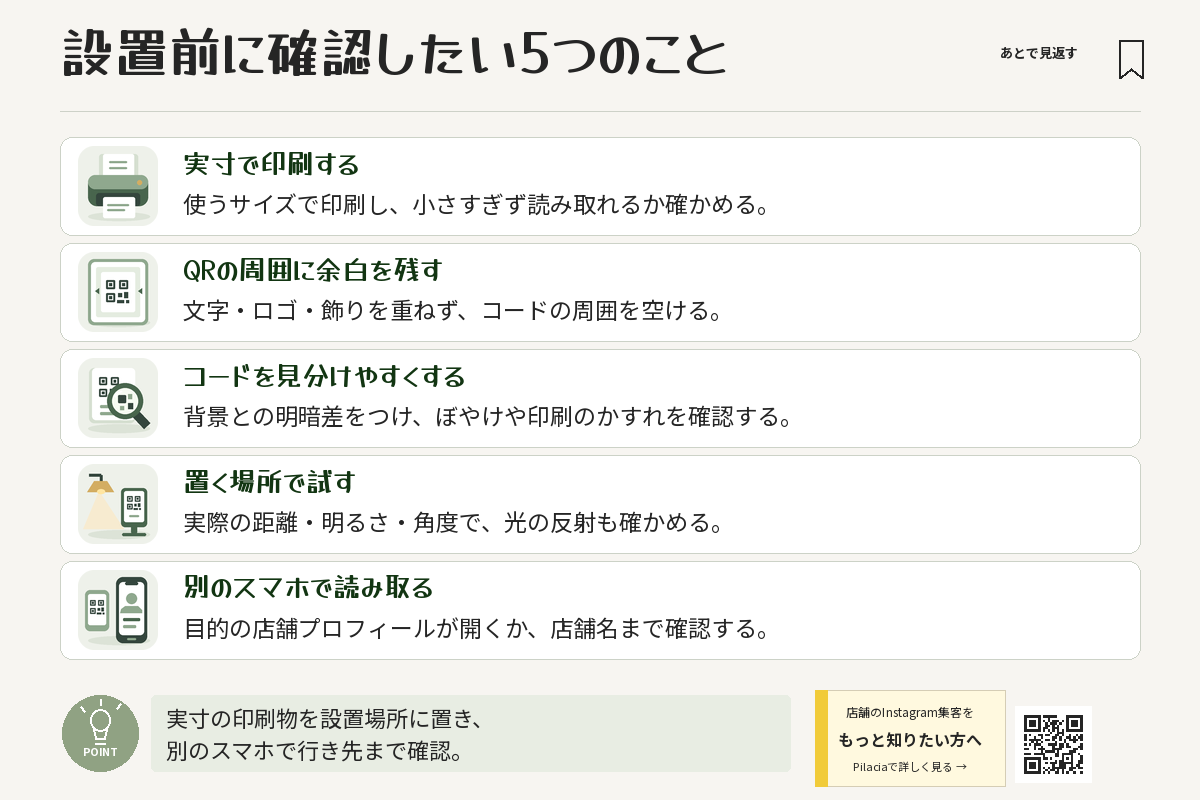
店頭で読み取ってもらうための4つの準備
- QRコードの周囲に余白を残し、柄や文字を重ねない。
- 背景とコードの差が分かる見え方にする。
- 「空き状況はInstagramで確認」など、読み取る理由を短く添える。
- 実際に置く距離と明るさで読み取りテストを行う。
デザイン上きれいに見えても、光の反射、ラミネート、折り目、印刷のにじみで読めないことがあります。完成画像だけで判断せず、印刷物と設置場所の組み合わせで確認するのが安全です。
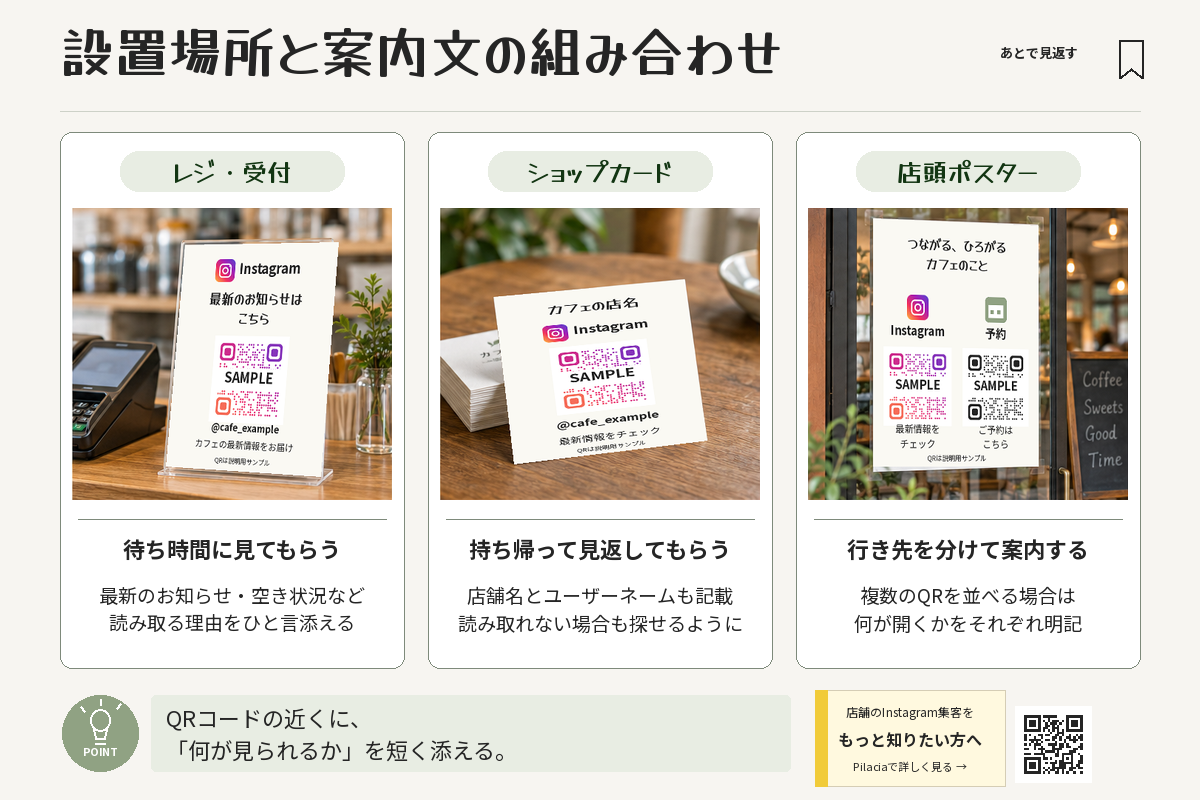
設置場所ごとに案内文を変える
レジや受付
会計や次回予約の待ち時間に見られる場所です。「最新のお知らせ」「次回の空き状況」など、再訪する理由を添えます。
名刺やショップカード
後から見返す前提なので、QRコードの近くに店舗名とInstagramのユーザーネームも記載します。コードが読めない場合の代替手段になります。
店頭ポスターやチラシ
立ち止まれる距離か、手に取って読めるかで大きさを調整します。複数のQRコードを並べる場合は、「Instagram」「予約」など行き先を明記して迷わせないようにします。
よくある失敗と確認方法
- QRだけを載せ、読み取るメリットが伝わっていない。
- 小さく配置しすぎて、実際の距離ではカメラが認識しない。
- 背景や装飾を優先し、コードの周囲が詰まっている。
- ユーザーネーム変更後も古い印刷物を使い続けている。
- プロフィール情報が古く、読み取った後の行動が分からない。
印刷物を増刷するとき、店舗情報を変更したとき、キャンペーンを切り替えたときは、もう一度読み取りからプロフィール表示まで確認します。QRコードそのものだけでなく、遷移先の内容も点検対象です。
よくある質問
インスタアプリがない人でも読み取れますか?
一般的なスマートフォンのカメラで読み取れる場合があります。端末や設定によって挙動が異なるため、店頭に置く前に複数の端末で確認してください。
予約ページへ直接つなげたい場合はどうしますか?
InstagramのプロフィールQRはプロフィールへの入口です。予約ページへ直接案内したい場合は、予約URL用のQRコードを別に作り、「Instagramを見る」「予約する」と行き先を分けて表示します。
QRコードを装飾してもよいですか?
背景変更などInstagram内で用意された調整はできますが、コードの上にロゴや文字を重ねる加工は避けます。必ず完成状態で実機テストを行ってください。
店舗のインスタQRコードは、「プロフィールをシェア」から表示し、保存後に別端末で読み取るところまでが作成手順です。店頭ではコードだけを置かず、何が見られるかを短く添え、実際の距離・明るさ・印刷状態で確認しましょう。読み取り先のプロフィールも整えると、オフラインの接点をフォローや予約につなげやすくなります。