インスタにメニュー表を載せたいけれど、料金だけでよいのか、説明をどこまで入れるべきか迷っていませんか。紙のメニューをそのまま画像にすると、スマホでは文字が小さくなり、初めてのお客様が選びにくいことがあります。
メニュー表は「何を選べるか」「いくらかかるか」「どんな条件で利用できるか」が一緒に分かる形に整えることが基本です。 見た目を決める前に情報をそろえると、テンプレートにも当てはめやすくなります。
この記事では、店舗向けのインスタのメニュー表・料金表について、掲載項目、作成手順、カフェと予約制サービスの記入例、料金変更時の見直しまで解説します。
インスタのメニュー表に入れる5つの情報
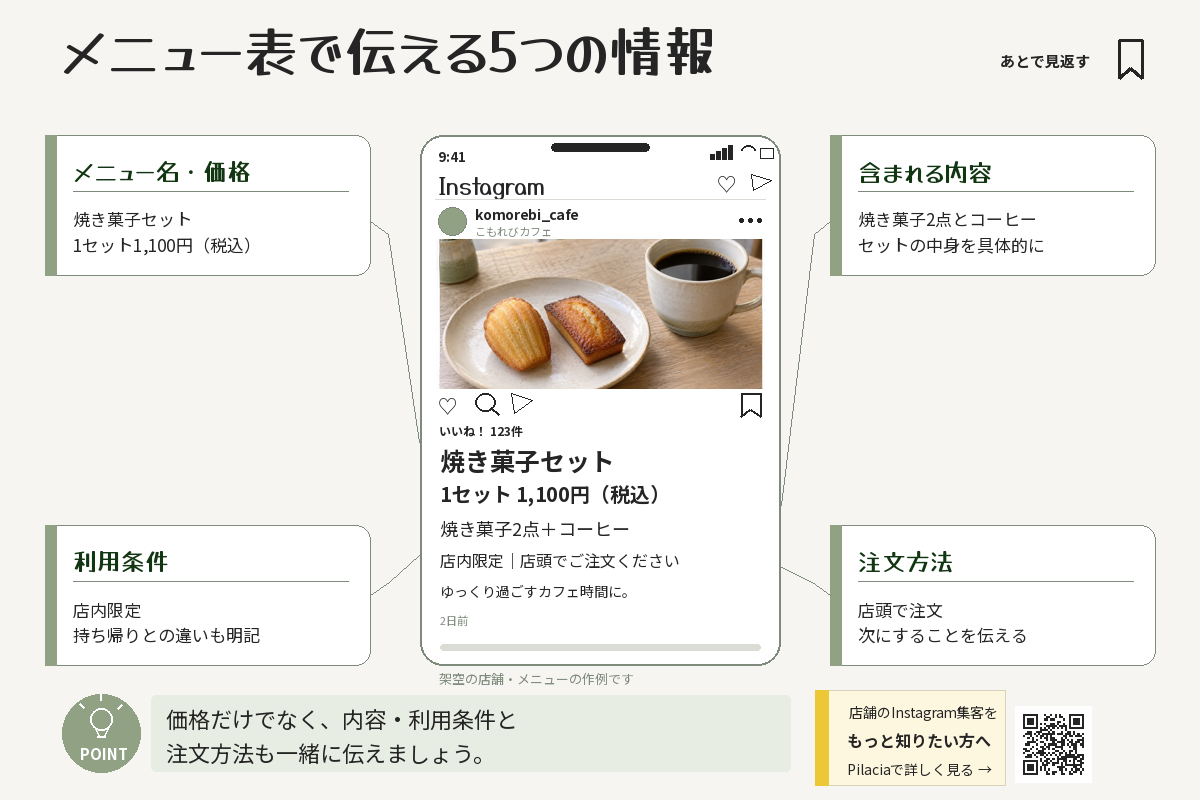
メニュー名と価格だけでは、内容の違いや追加料金の有無が伝わらないことがあります。まずは次の5項目を書き出し、お客様が比較できる状態にしましょう。
| 項目 | 書く内容 | 記入例 |
|---|---|---|
| メニュー名 | 初めての人にも内容が伝わる名前 | 焼き菓子セット/フラワーアレンジ体験 |
| 価格 | 何に対する金額か、税を含むか | 1セット1,100円(税込)/1名3,500円(税込) |
| 含まれる内容 | セット内容・数量・材料など | 焼き菓子2点とドリンク/花材・花器込み |
| 利用条件 | 時間帯・予約・対象など | 店内限定/事前予約制 |
| 次の行動 | 注文や予約の具体的な方法 | 店頭で注文/プロフィールの予約リンクへ |
この表の金額や条件は説明用の架空例です。実際の提供内容に置き換えて使ってください。
比較するメニューは同じ項目・順番で書く
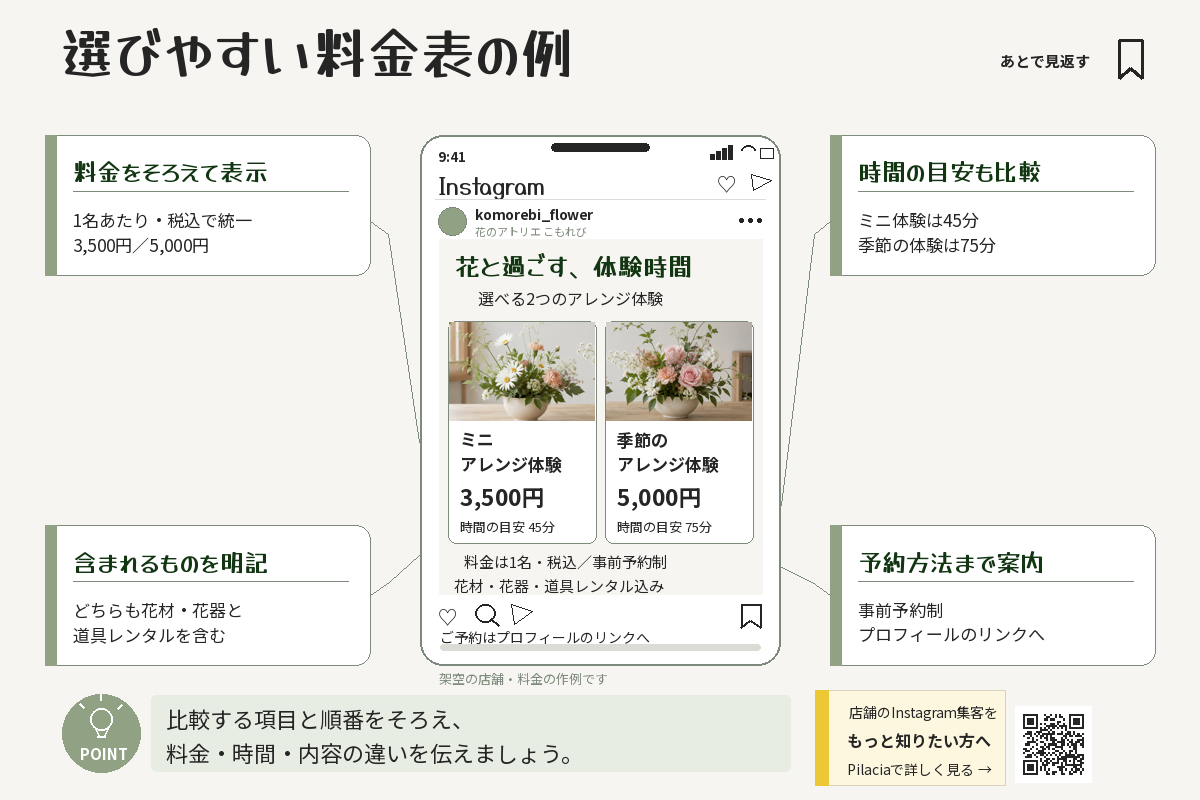
一方のメニューには所要時間があり、もう一方には価格しかないと、違いを判断しづらくなります。予約制サービスなら「内容→料金→所要時間→含まれるもの」のように、比較する項目と並びをそろえます。
店内だけで使っている略称やコース名にも注意が必要です。「ベーシック」だけでは内容が伝わらない場合は、「季節の花のミニアレンジ」のような説明を添えましょう。
追加費用や対象条件は価格の近くに置く
「3,500円〜」と書くだけでは、どんなときに料金が増えるのか分かりません。金額が変わるなら、「花器を変更する場合は差額がかかります」など、変動する条件を併記します。
初回限定、材料費別、特定の時間帯だけ利用できるといった条件は、価格から離れた小さな文字だけで説明しないようにします。選ぶ判断に影響する条件は、価格と一緒に読める位置に置きましょう。
インスタ用メニュー表を作る手順
1.今回案内するメニューの範囲を決める
最初から全商品・全サービスを1枚に載せる必要はありません。「カフェのドリンク」「ランチセット」「初めての方向け体験」など、同じ目的で比較できる範囲に絞ります。
例えばドリンクと焼き菓子の種類が多いカフェなら、別の画像に分けます。価格だけを並べるより、何のメニューを見ているかが分かる見出しを付けた方が探しやすくなります。
2.テンプレートを選ぶ前に文章を整理する
前の表の5項目をメモに書き、同じ意味の説明をまとめます。共通条件は表の下へ、特定メニューだけの条件は該当項目の近くへ置くと、重複を減らせます。
例えば全ドリンクが店内提供のみなら「すべて店内価格」とまとめられます。一部だけ持ち帰り可能な場合は、どれが対象か分かるように個別に記載します。
3.情報量に合うテンプレートを選ぶ
テンプレートから作る場合は、色や雰囲気だけでなく、メニュー名・価格・補足を書く場所があるかを見ます。Canvaにはカフェ、飲食店、美容室などのメニュー表テンプレートが掲載されています。Canvaのメニュー表テンプレート
紙向けの縦長レイアウトをそのまま小さくするのではなく、スマホに表示したときの読みやすさを基準に選びましょう。無料で仕上げたい場合は、使用するテンプレートや素材の料金表示を選択時に確認します。
写真が大きく入るデザインは商品の雰囲気を伝えるのに向いていますが、その分、文字の場所は少なくなります。説明が多いサービスでは、写真の枚数を減らして内容と価格を読みやすくする方法もあります。
4.メニュー名と価格をそろえて配置する
メニュー名の開始位置、価格の位置、説明の順番をそろえます。説明の長い項目だけ行が増える場合は、内容を短く整えるか、その項目を別の画像へ分けます。
文字が入りきらないときに、まず文字サイズを小さくするのは避けたいところです。項目の整理、画像の分割、写真や装飾の削減で読みやすさを確保します。
5.スマホで画像を開き、価格と条件を確認する
書き出した画像はスマホで開き、拡大しない状態でもメニュー名、価格、重要な条件が読めるか確認します。パソコンの編集画面で大きく表示していると、文字の小ささに気付きにくいためです。
そのうえで投稿前の画面でも確認し、端の文字が欠けないか、背景写真の上で価格が見えにくくなっていないかを見直します。読みにくいと感じたら、装飾より先に情報の量と配置を調整しましょう。
業種別|メニュー表に使える記入例
以下は文章と情報の並べ方を示す架空例です。実在店舗のスクリーンショットや販売中のテンプレートではありません。店舗名、金額、内容、条件を自店に合わせて変更してください。
カフェ|単品とセットの違いを伝える例
こもれびカフェ|ドリンク・おやつ
| メニュー | 価格(税込) | 内容 |
|---|---|---|
| ドリップコーヒー | 550円 | ホット・アイスから選べます |
| カフェラテ | 650円 | ホット・アイスから選べます |
| 焼き菓子セット | 1,100円 | 焼き菓子2点+ドリップコーヒー |
ご利用案内: すべて店内価格です。焼き菓子の種類は店頭でご案内します。セットのドリンクをカフェラテに変更する場合はプラス100円です。ご注文は店頭で承ります。
この例では、セットに何が含まれるかと、変更した場合の料金を明記しています。コーヒーの写真だけを大きく載せるよりも、単品とセットを比較する材料をそろえることを優先しています。
予約制サービス|内容と時間を比較できる例
花のアトリエ こもれび|フラワーアレンジ体験
| メニュー | 料金(税込) | 体験時間の目安 | 含まれるもの |
|---|---|---|---|
| ミニアレンジ体験 | 1名3,500円 | 45分 | 花材・花器・道具レンタル |
| 季節のアレンジ体験 | 1名5,000円 | 75分 | 花材・花器・道具レンタル |
ご予約案内: どちらも事前予約制です。初めての方も参加できます。花材の内容は季節によって異なります。空き枠と予約条件はプロフィールの予約リンクからご確認ください。
時間が分かると、お客様は前後の予定も考えられます。受付や片付けに別途時間が必要なら、その目安も添えます。掲載する時間は、実際の運用に合うものを使ってください。
自店の情報に置き換える共通フォーマット
| 記入欄 | 自店の情報 |
|---|---|
| 店舗名・メニューの分類 | [店舗名]の[ドリンク/ランチ/体験など] |
| メニュー名 | [初めての人にも伝わる名前] |
| 価格と単位 | [1点・1セット・1名・1回など][金額]円[税込などの表示] |
| 含まれる内容 | [商品・数量・材料・サービス] |
| 条件 | [予約・利用時間帯・対象・追加費用など] |
| 注文・予約方法 | [実際に利用している窓口と手順] |
この表を埋めてから画像に配置すると、デザインを選んだ後に「条件を書く場所が足りない」と気付く手戻りを減らせます。該当しない項目は省いて構いません。
1枚に収まらないときは役割ごとに分ける
インスタのメニュー表は、1枚で一覧にする方法と、複数枚に分けて案内する方法があります。メニュー数が少なく、条件も共通なら1枚でも構いません。内容の違いまで説明したい場合は、次のように分けると整理しやすくなります。
| 画像 | 役割 | 入れる内容 |
|---|---|---|
| 1枚目 | 何の案内か伝える | 店舗名、メニュー分類、代表例と価格の目安 |
| 2枚目 | 比較して選んでもらう | メニュー名、価格、内容の違い |
| 3枚目 | 利用前の疑問を解消する | 追加費用、予約条件、注文・予約方法 |
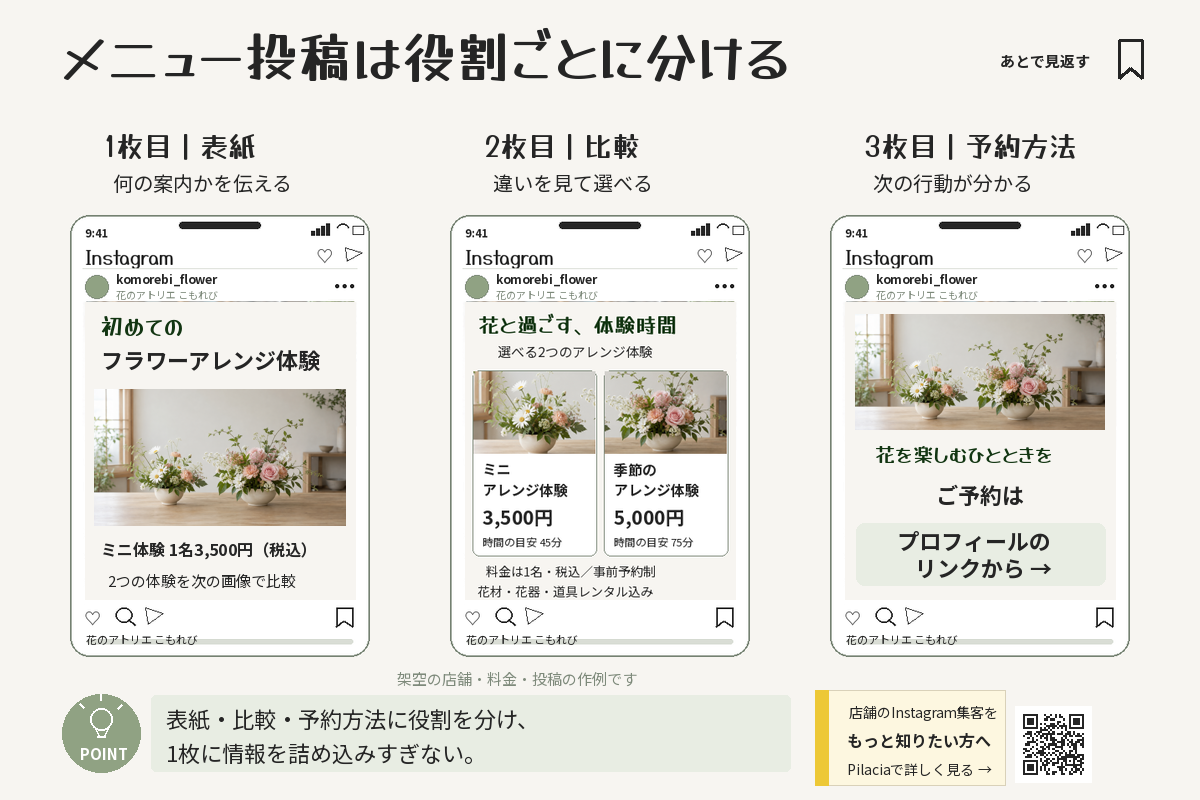
これは構成例であり、3枚が必須という意味ではありません。品数が多ければカテゴリーで分け、少なければ1〜2枚にまとめます。また、特定メニューにかかる追加料金は最後の画像にだけ置かず、そのメニューの価格の近くにも書きます。
表紙を「MENU」という英字だけにせず、「カフェのドリンク・おやつ」「初めてのフラワーアレンジ体験」のようにすると、投稿を開く前にも内容が伝わります。
カフェの原稿を投稿画像へ配置する具体例
前のカフェ例を2枚へ分けるなら、1枚目に店舗名と3つのメニュー、価格、セットの内容を置きます。2枚目には注文方法と詳しい利用案内をまとめます。ただし「ラテへの変更は+100円」という比較に必要な条件は、1枚目のセット価格の近くにも残します。
| 場所 | 置く内容 | 整理の理由 |
|---|---|---|
| 1枚目上部 | こもれびカフェ/ドリンク・おやつ | 店名と案内の種類を伝える |
| 1枚目中央 | 3メニューと価格 | 同じ順番で比較できるようにする |
| 1枚目下部 | 店内価格・セット変更条件 | 価格だけの誤解を防ぐ |
| 2枚目 | 焼き菓子の案内・注文方法 | 追加説明を読める大きさで置く |
最初の原稿を全部小さな文字で詰めた案と、上のように分けた案を比較します。分けた後も価格の条件が離れすぎていないかを確認してください。写真は文章を置いてから残った場所に検討すると、説明欄を削りすぎずに済みます。
編集画面ではメニュー名の左端と価格の位置をそろえ、書き出した画像をスマホで開きます。読みにくい場合は、文字を縮める前に写真や重複した説明を減らしましょう。これは配置の作例で、特定アプリでの実測結果ではありません。
投稿文とプロフィールにも案内をつなぐ
画像内には比較に必要な情報をまとめ、投稿文には補足や注文方法を文章で添えます。重要な利用条件を画像からすべて省き、投稿文だけに置くのは避けましょう。
予約制サービスなら、例えば次のような投稿文が使えます。
初めての方向けフラワーアレンジ体験をご案内します。ミニアレンジ体験は1名3,500円(税込)、45分が目安です。花材・花器・道具レンタルを含みます。季節のアレンジ体験との違いは2枚目をご覧ください。事前予約制のため、空き枠と予約条件はプロフィールの予約リンクからご確認ください。
ここでも、実際に案内している窓口に合わせることが大切です。予約リンクを使っていない店舗なら、店頭受付や電話など、自店で対応できる方法に置き換えます。
メニューの案内をプロフィールから見つけてもらいたいときは、固定投稿として整理する方法があります。操作や固定する投稿の選び方は、インスタのピン留めと店舗が見せたい3投稿で解説しています。
料金を変更するときは古い案内も見直す
新しいメニュー表を作っても、以前の画像や別の案内に古い金額が残ると、お客様がどちらを見ればよいか迷います。料金や内容が変わる際は、新しい画像だけでなく、同じ情報を載せている場所を一緒に確認します。
| 確認する場所 | 見直す内容 |
|---|---|
| 過去のメニュー投稿 | 旧価格の画像を、現在の料金と誤認する見せ方になっていないか |
| 固定投稿・ハイライト | 最新のメニューへ案内できているか |
| 投稿文・プロフィール | 古い条件や案内文が残っていないか |
| 予約ページ・店舗サイト | 金額、内容、適用条件が一致しているか |
旧投稿を残す場合は、旧情報であることと最新の案内先を分かるようにします。古い価格が画像内で目立つ場合は、投稿文の補足だけで十分かも検討しましょう。
料金変更の案内には、適用開始日だけでなく「予約した日」と「利用する日」のどちらを基準にするのかなど、実際に決めた条件を記載します。未決定の扱いを推測で書かず、店舗内でそろえてから案内してください。
編集用データには、価格や条件の原稿と更新履歴も残しておくと、次の変更時に確認しやすくなります。
メニュー表づくりでよくある質問
紙のメニューを写真に撮って載せてもよいですか?
自店のメニューでも、反射や影、小さい文字によって読みづらくなることがあります。スマホで価格と条件が読めるかを確認し、読みにくい場合は項目を絞って投稿用の画像にまとめる方法を検討してください。
メニューは全部載せた方がよいですか?
すべてを1枚に詰める必要はありません。一部を抜粋する場合は「代表メニュー」などと明記し、全メニューを確認できる場所も案内します。初めての人が選ぶのに必要な情報を優先しましょう。
デザインがおしゃれなら説明は少なくてもよいですか?
雰囲気が伝わっても、価格に何が含まれるか分からなければ比較できません。装飾を増やす前に、メニュー名、価格、内容、利用条件がそろっているかを確認してください。
まとめ|まずは選ぶための情報をそろえる
インスタのメニュー表は、初めてのお客様が内容と価格を比べ、注文や予約へ進むための案内です。メニュー名・価格・含まれる内容・利用条件・次の行動を整理してから、画像へ配置しましょう。
まずは代表的なメニューをいくつか選び、この記事の共通フォーマットへ書き出してみてください。スマホで読める量に整え、実際の注文・予約方法まで案内できれば、店舗の情報を伝える土台になります。