営業日カレンダーは、見た目が整っていても「印のある日が営業日なのか休業日なのか」が分からないと、来店前の確認に使えません。年月・通常の営業時間・例外の日・印の意味をそろえることが基本です。
この記事では、店舗のInstagram用に営業日カレンダーを作り、毎月更新する方法を紹介します。空き枠をリアルタイムで表示する予約表とは分けて考えましょう。
営業日カレンダーに載せる情報
| 項目 | 書く内容 | 記入例 |
|---|---|---|
| 年月 | 年を含めて表示 | 20XX年○月 |
| 店舗名 | 画像単体でも店が分かる名前 | こもれびカフェ |
| 通常営業時間 | 基本となる時間 | 11:00〜18:00 |
| 休業日 | 通常定休・臨時休業 | 休みと文字または印で表示 |
| 例外の日 | 短縮営業など | 15日は15:00閉店 |
| 凡例 | 色・印の意味 | 塗りつぶし=休業 |
| 確認先 | 最新情報・問い合わせ先 | プロフィールの店舗案内へ |
金額やメニューを同じ画像に詰め込むより、日程の判断に必要な情報を優先します。予約制の店舗なら「営業日=予約できる日」ではないため、空き枠の確認先を添えてください。
作成方法は更新のしやすさで選ぶ
| 方法 | 向いている使い方 | 作成前に見る点 |
|---|---|---|
| カレンダー作成ツール | 日付と休みの印を手早く整えたい | 必要なラベルと保存方法 |
| 編集用テンプレート | ブランドの見た目をそろえたい | 年月・曜日・祝日を更新できるか |
| 完成したカレンダー画像 | 日付の土台を使いたい | 利用条件と文字入れの方法 |
無料の画像と編集可能なテンプレートは同じではありません。自店でどの部分を変えたいかを決めてから選びます。素材の利用範囲や有料表示も確認してください。
カレンダー作成ツールを使う流れ
一例として、マーカレンドには年月の移動、ラベル、色、書体、マーク、保存の項目があります。以下は提供元の説明に基づく流れです。表示名や保存方法は利用端末で確認してください。マーカレンド
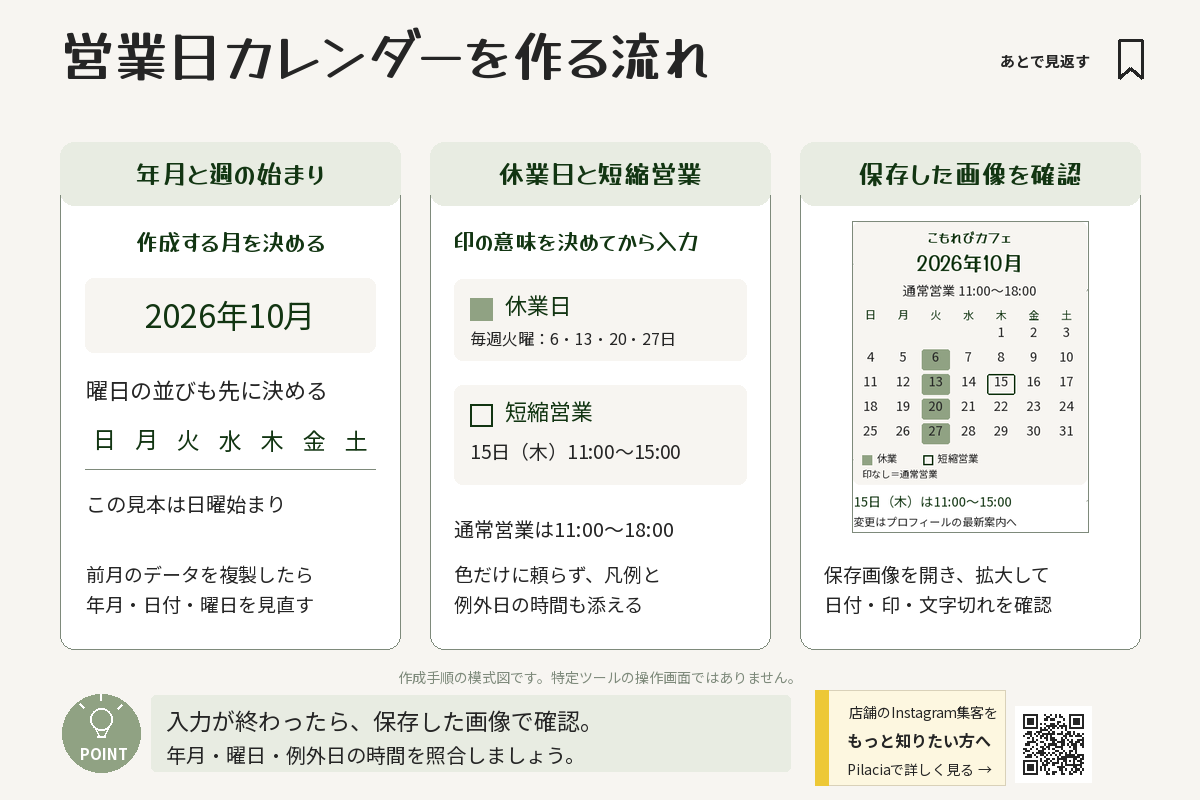
1.対象の年月と週の始まりを合わせる
作成する年月を選び、日曜始まりか月曜始まりかを決めます。前月の画像を参考にする場合でも、日付の位置をそのまま流用しないようにします。
2.印の意味を先に決める
「休業」「短縮営業」など必要なラベルを設定します。提供元のガイドでは、ラベルの変更・追加、色やマークの変更方法が説明されています。ラベル名は短く、店舗内の略語を避けます。提供元の使い方
3.日付へ印を付け、例外を補足する
休業日は同じ印でそろえ、短縮営業は別の印にします。印だけでは閉店時間が分からない場合は、画像の補足欄や投稿文に具体的な時間を記載します。
4.画像を保存して読み直す
保存項目から画像を出力し、端末に保存した画像を開きます。年月、日付、ラベルの対応が合っているか確認します。保存操作の表示が異なる場合は、提供元の最新案内を参照してください。
休業と短縮営業を伝える架空例
次は情報整理の例です。実在店舗の予定ではなく、日付を当月の正しい曜日へ配置して使います。
| 項目 | 設定する内容 |
|---|---|
| 店舗名 | こもれびカフェ |
| 通常営業 | 11:00〜18:00 |
| 休業日 | 毎週火曜日 |
| 短縮営業 | 15日は11:00〜15:00 |
| 追加の注記 | 営業日の変更はプロフィールの最新案内でお知らせ |
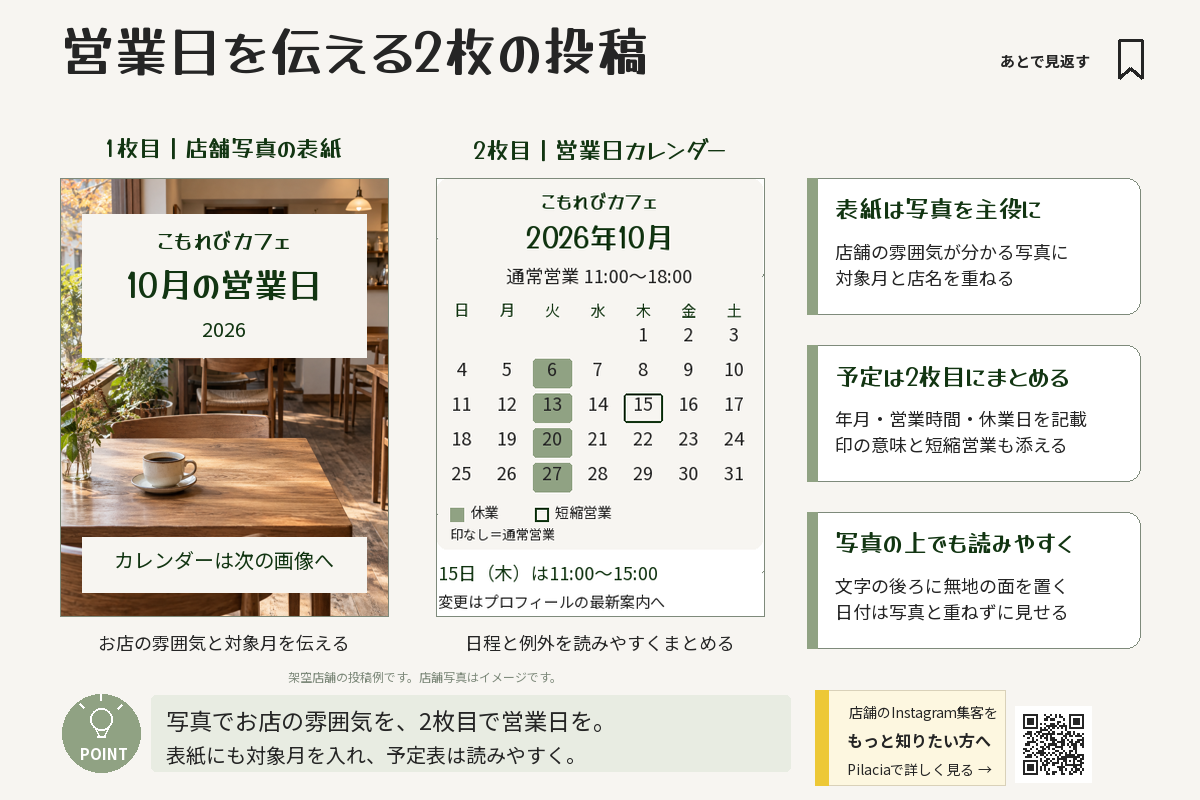
画像には年月と通常営業時間を上部へ、日付表を中央へ、印の意味と15日の営業時間を下部へ置く構成が考えられます。薄い色だけで区別せず、ラベルも併記します。
予約制の教室なら「営業時間」より「開催日」が適切な場合があります。開催日を知らせるカレンダーと、募集人数・空き枠を知らせる予約ページの役割を分けると、古くなりやすい情報を混在させずに済みます。
投稿文は画像の補足と最新情報の案内に使う
○月の営業日をご案内します。通常は11:00〜18:00、火曜日は定休日です。15日のみ15:00閉店となります。営業時間に変更がある場合は、プロフィールの最新案内でお知らせします。
日付や窓口は自店の運用に置き換えてください。重要な例外は投稿文だけに隠さず、画像でも分かるようにします。画像を保存して見るお客様にも内容が伝わることが大切です。
ストーリーズでも知らせる場合の活用方法は、店舗のインスタストーリーズで確認できます。カレンダー記事では、機能操作より予定表の内容を整えることを中心にします。
毎月の更新で確認する順番
| 順番 | 確認すること |
|---|---|
| 予定を確定 | 定休日・臨時休業・短縮営業を担当者と合わせる |
| 新しい月を作成 | 年月、日付と曜日、週の始まりを確認 |
| 例外を反映 | 通常営業と違う日を印と文章で示す |
| 掲載前に照合 | 店舗サイト・予約ページ・店頭案内と一致させる |
| 掲載先を整理 | 固定投稿などから最新月が見つかるようにする |
前月ファイルは編集前に複製し、年と月を含めた名前で保存すると混同を減らせます。更新担当と確認担当を決め、誰がどこを直すかも残しましょう。
公開後に予定が変わったら
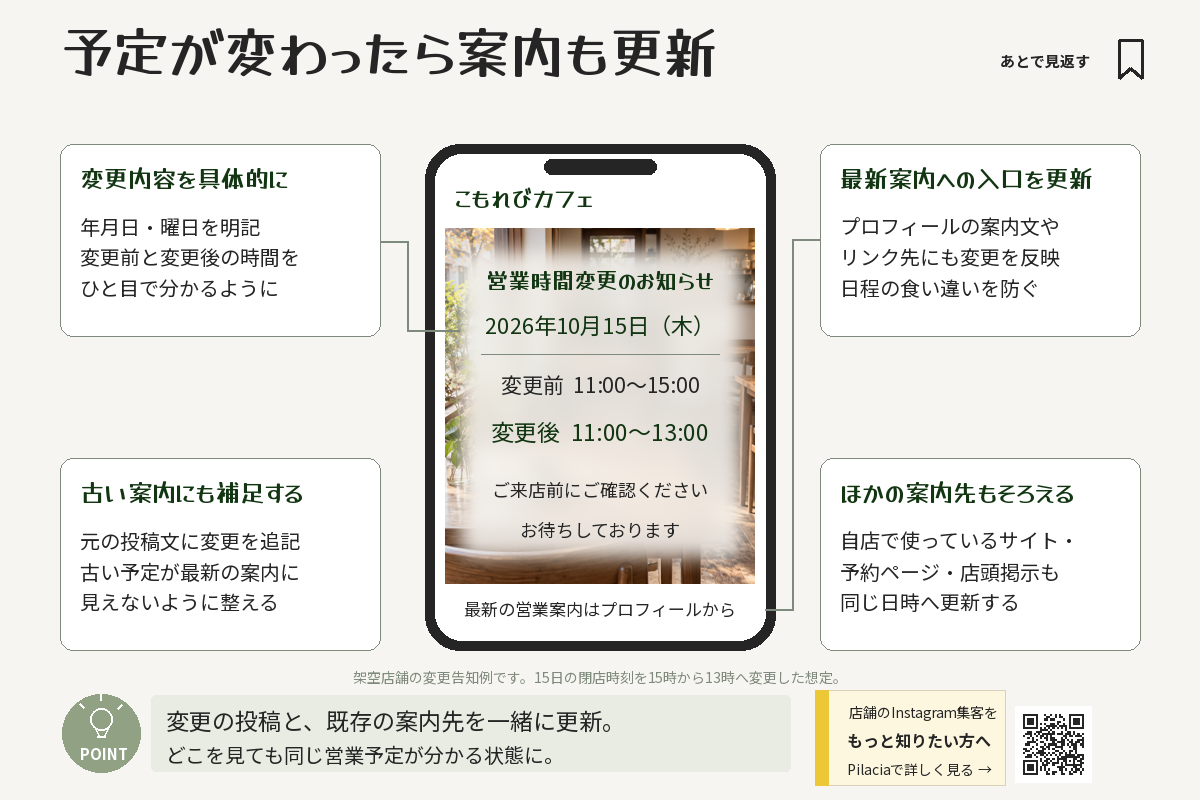
変更した日、変更前後の時間、対象の年月を明示します。「明日は休みです」だけでは後から見た人が日付を特定しにくいため、具体的な日付を添えます。
修正版を出すときは、古い画像を最新の案内と誤解しないよう掲載先も整理します。訂正用の投稿だけで終わらず、プロフィールからたどる案内先や予約ページにも同じ変更を反映してください。
よくある質問
営業日だけ色を付けてもよいですか?
可能ですが、印の意味を必ず書きます。「印なし=休み」なのか「印なし=通常営業」なのかを、初めての人が判断できるようにしてください。
毎月何日に投稿するのがよいですか?
一律の日付を決めるより、翌月の予定が確定し、お客様が来店を計画できる時期に案内します。確定していない日程を埋めて公開するのは避けましょう。
まとめ|日付・凡例・例外をそろえる
営業日カレンダーは、来店できる日を迷わず確認するための案内です。まず年月と基本の営業時間を明示し、休業や短縮営業の違いを言葉でも補足します。作成と同時に、毎月の更新先と訂正方法まで決めておきましょう。