近隣店舗と企画を紹介するとき、Instagramの共同投稿を使えば、同じ投稿を共同で発信できます。ただし、相手をタグ付けすることと共同投稿は同じではありません。
店舗で使うときは、投稿の操作に入る前に「誰が投稿し、どこで問い合わせを受けるか」を決めましょう。 この記事では、共同投稿の基本と、店舗同士で準備しておきたい内容を整理します。
インスタの共同投稿とは
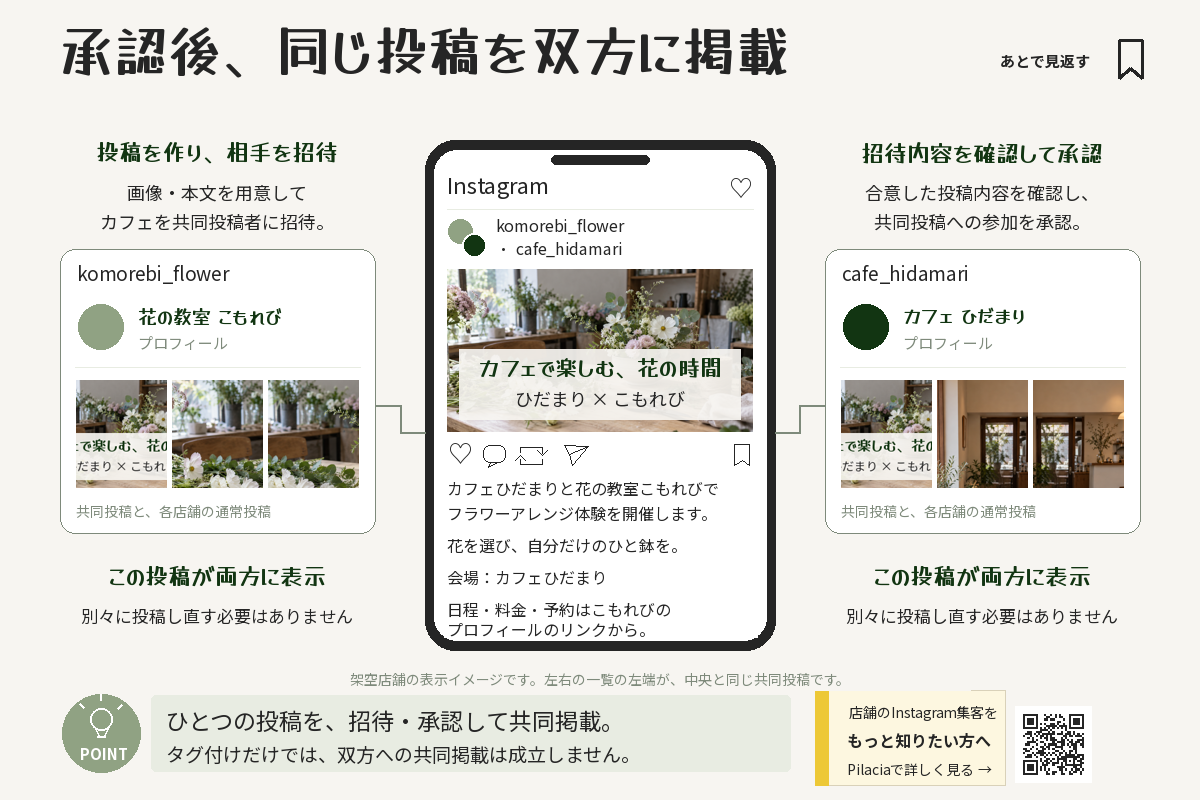
共同投稿は、相手を共同投稿者として招待し、承認を受けて同じコンテンツを共同で掲載する機能です。Metaは公式発表で、フィード投稿・カルーセル・リールの共同制作と、承認後の各アカウントのプロフィールへの掲載を説明しています。Metaの共同投稿に関する公式発表
共同投稿に参加する店舗数を決める際は、利用するアカウントの招待画面や公式ヘルプで、招待できる人数とアカウントの条件を確認してください。
タグ付けとの違い
通常のタグ付けは、投稿に関連する相手を示す方法です。共同投稿では、相手を共同投稿者として招待し承認を受ける過程があるため、タグを付けただけで共同投稿が成立したと考えないようにします。
また、相手の投稿を紹介し直す運用とも区別します。共同投稿に参加することと、相手の画像を別の広告や印刷物へ使う許可は、別に確認してください。
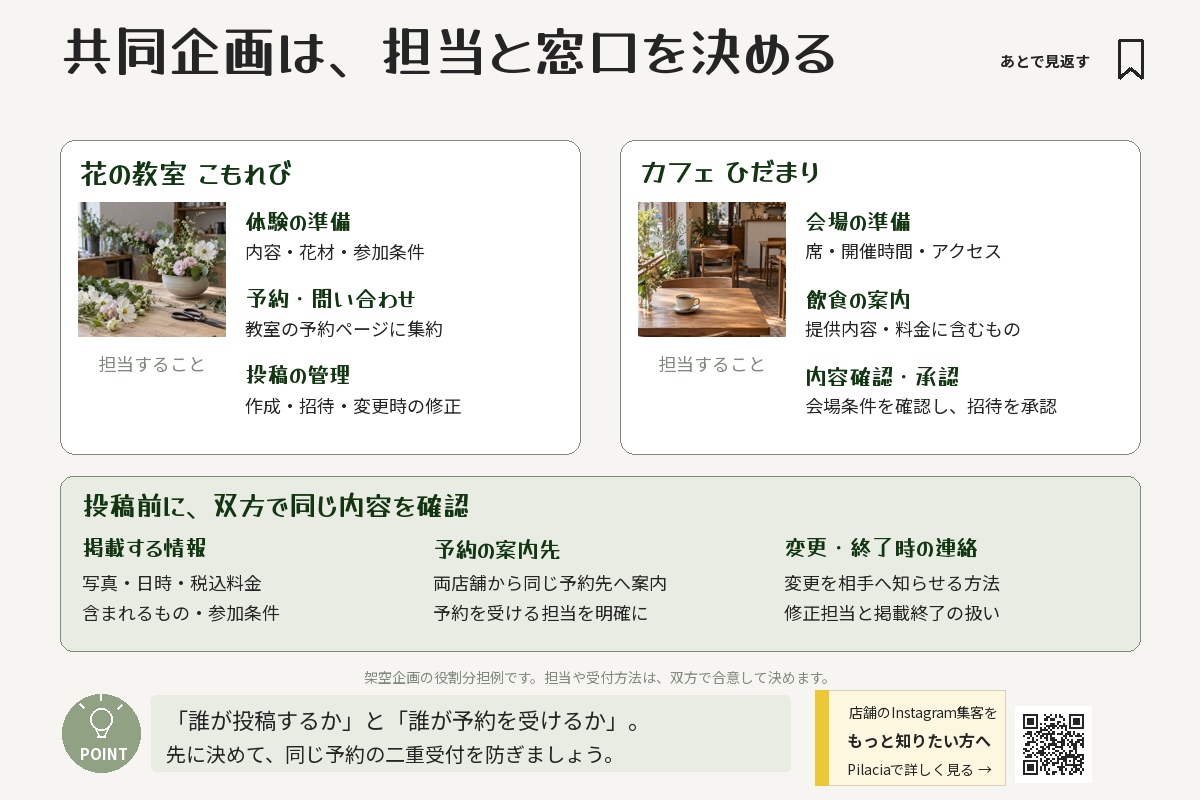
店舗間で先に決めたいこと
| 項目 | 合意する内容 |
|---|---|
| 目的 | 何の企画を誰へ伝えるか |
| 投稿担当 | 元の投稿を作成・管理する店舗 |
| 掲載内容 | 商品、価格、条件、写真、文面 |
| 問い合わせ先 | DM・電話・予約ページの担当 |
| 承認方法 | 誰が完成原稿を確認し、招待を受けるか |
| 修正・終了 | 変更連絡と掲載終了時の扱い |
双方が別々に予約を受ける企画なら、どの問い合わせをどちらが対応するかを分けます。同じ枠を両店舗が管理する場合は、受付情報を共有する方法まで決めてから告知しましょう。
共同投稿を作成・招待する流れ
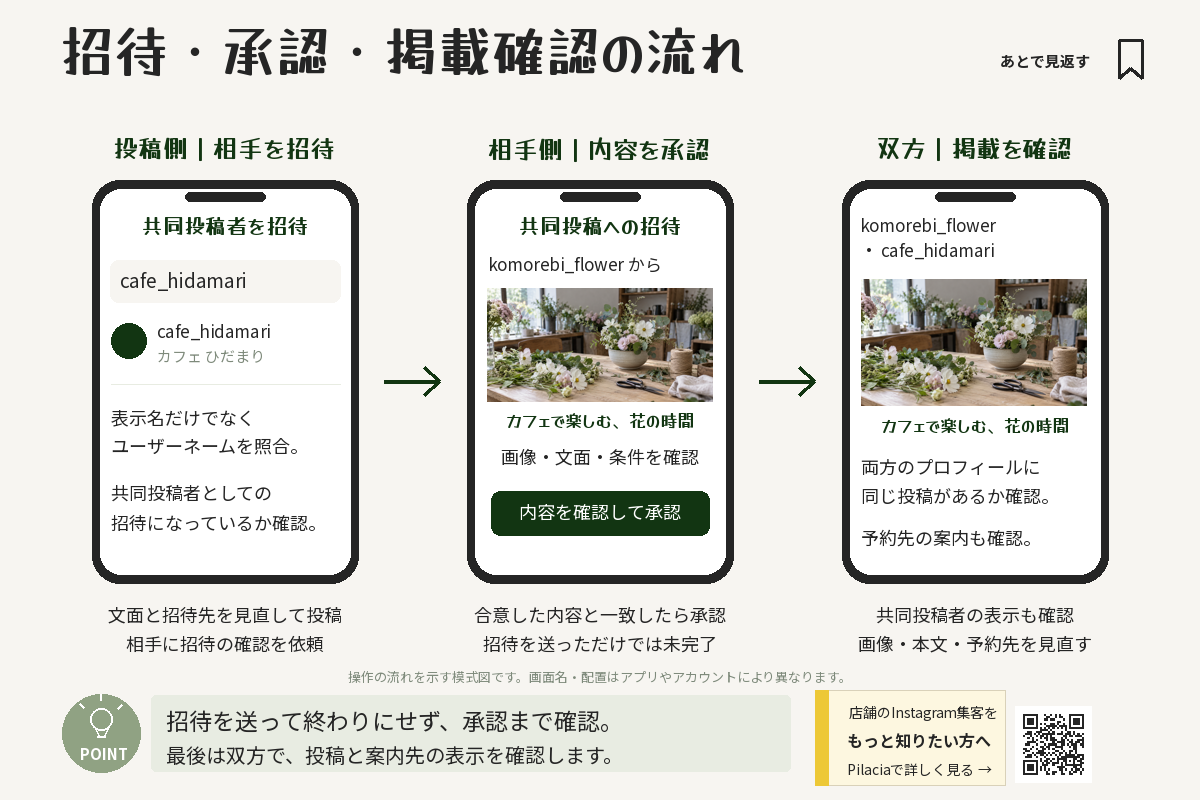
上の図解は招待・承認の流れを示す模式図で、現在のアプリ画面のスクリーンショットではありません。以下は操作時の確認順です。画面名や表示はアプリ・アカウントによって異なる場合があるため、実際の画面で共同投稿者の招待項目を確認して進めます。
1.相手と投稿内容を確定する
画像、本文、価格や条件、問い合わせ先を確認します。似た名前のアカウントへの誤招待を避けるため、表示名だけでなくユーザーネームを共有しておきます。
2.投稿作成画面で共同投稿者の招待項目を探す
投稿する画像や動画と文章を用意し、人物のタグ付けに関連する画面で、共同投稿者を招待する項目を確認します。項目が表示される場合は相手のユーザーネームで検索し、対象のアカウントを選択します。
通常のタグ付け欄に名前を入れただけで終わっていないか、共同投稿者としての招待が設定されているかを確認してください。項目がない場合は、後述の確認表で状況を整理します。
3.投稿前に文面と招待先を見直す
共同企画であること、問い合わせ先、参加条件が伝わるかを確認します。相手がいつ招待を確認できるかも合わせておくと、投稿後に連絡が取れない状態を避けられます。
4.招待された店舗が内容を確認して承認する
招待を受けた側は、Instagram上の通知やメッセージの案内から対象を確認します。投稿者と文面を見直し、合意した内容であれば承認します。承認前の招待だけで、双方のプロフィールへの掲載が完了したとは扱わないでください。
5.双方で掲載状態と案内先を確認する
両方のアカウントで投稿が見つかるか、共同投稿者の表示、画像と本文、予約先を確認します。投稿できたことと、予約受付の準備ができていることは別です。告知後の問い合わせにも対応できる状態にしておきましょう。
架空の店舗企画で考える共同投稿
例えばカフェと花の教室が、カフェ内でフラワーアレンジ体験を行う企画を考えます。次のように役割を決めると、告知文に必要な情報がそろいます。
| 担当 | 役割 |
|---|---|
| 花の教室 | 体験内容・材料・参加条件・予約管理 |
| カフェ | 会場・飲食の提供内容・アクセス案内 |
| 投稿担当 | 合意した画像と本文を投稿し修正窓口になる |
[カフェ名]と[教室名]で、花のアレンジ体験を開催します。[内容・対象・料金に含まれるもの]をご用意しています。開催日と参加条件、お申し込みは[統一した予約先]でご確認ください。会場は[場所]です。
これは架空の企画文です。実績として紹介せず、日時・価格・提供条件が確定してから自店の内容に置き換えてください。
複数枚で内容を説明する場合は、Instagramカルーセル投稿の作り方も参考になります。
招待や共同投稿が表示されないとき
| 状況 | 確認すること |
|---|---|
| 招待項目が見つからない | 利用中のアプリと投稿形式、アカウントに表示される案内 |
| 相手が見つからない | ユーザーネームの入力間違い、対象アカウント |
| 招待が確認できない | 送信側で招待先を確認し、受信側の通知・メッセージも確認 |
| 片方にしか掲載されない | 招待が承認済みか、対象投稿が合っているか |
画面が違うからといって、原因をアカウントの不具合や制限と断定しないでください。相手と現在見えている内容を共有し、アプリ内ヘルプの案内を確認します。招待の送り直しや削除を繰り返す前に、どこまで操作が完了したかを整理しましょう。
投稿後に共同投稿者を追加・削除するとき
Instagramの公式ヘルプでは、元の作成者は共同投稿者をいつでも追加・削除できると案内されています。投稿後に参加店舗を追加する場合も、掲載内容を相手と合意し、招待後の承認まで確認しましょう。Instagram公式ヘルプ:共同投稿について
担当者間の行き違いを防ぐため、参加店舗はできるだけ投稿前に決めておきます。追加・削除が必要になったら、元の投稿を管理する店舗へ連絡し、変更後の掲載状態を双方で確認してください。
内容を変える・掲載を終了するとき
価格や受付条件が変わったら、投稿担当が修正箇所をまとめ、相手に確認してもらいます。共同投稿者はいつでも共同掲載をやめられますが、その場合も元の作成者のプロフィールには投稿が残ります。一方、元の作成者が投稿自体を削除すると、共同投稿者のプロフィールからも削除されます。
操作前に、画面に出る説明を読み、どの掲載先に影響するかを確認します。まだ利用者への案内が必要な場合は、終了する前に最新情報の確認先を整えてください。
よくある質問
共同投稿にすれば集客できますか?
相手の読者に届く機会はありますが、来店や予約を保証するものではありません。企画内容と案内先が分かること、双方の読者に関連する企画であることを優先します。
相手を招待する前に承諾を取る必要がありますか?
店舗運用では、掲載内容や素材の扱いを合意してから招待すると、認識違いを減らせます。アプリの承認操作だけで、価格・写真の利用範囲まで合意したことにはしないようにしましょう。
まとめ|招待操作の前に担当と窓口を決める
共同投稿は、同じ内容を一緒に発信する方法です。まず投稿担当、掲載内容、問い合わせ先、変更時の連絡を決め、招待と承認の完了を双方で確認します。投稿後に参加店舗を変更するときは元の作成者が対応し、共同掲載の終了と投稿自体の削除を区別して進めましょう。