Instagramで店舗の場所を案内したいときは、「投稿に位置情報を付ける」「プロフィールに住所を表示する」「Instagramマップで店舗を見つけられる状態にする」を分けて考える必要があります。
投稿で既存の場所を選ぶ操作と、候補にない店舗を登録することは別です。まず「投稿の候補に出ない」「プロフィールに住所が出ない」「地図上の場所が違う」のどれかを切り分けましょう。この記事では、目的別の手順と、表示されないときの確認順を解説します。
- 新しい投稿と既存投稿に位置情報を付ける方法
- プロフィールやマップに店舗住所を表示する考え方
- 店舗の場所が候補に出ないときの確認項目
- お客様側からの表示確認方法
最初に3種類の位置情報を分ける

投稿に付ける場所
フィード投稿やリールを公開するときに選ぶ場所です。場所名をタップした人は、その位置情報に関連する投稿を見られる場合があります。
プロフィールに表示する住所
店舗のプロフィールに住所や連絡先として表示する情報です。利用にはプロアカウントのビジネス設定が関係します。
Instagramマップ上の店舗情報
地図検索で店舗を見つけてもらうための情報です。投稿の場所やプロフィール住所とは、表示される場所を分けて確認します。プロフィールに住所を入力しただけで、投稿の場所候補や地図に必ず表示されるとは限りません。
投稿に店舗の位置情報を付ける方法
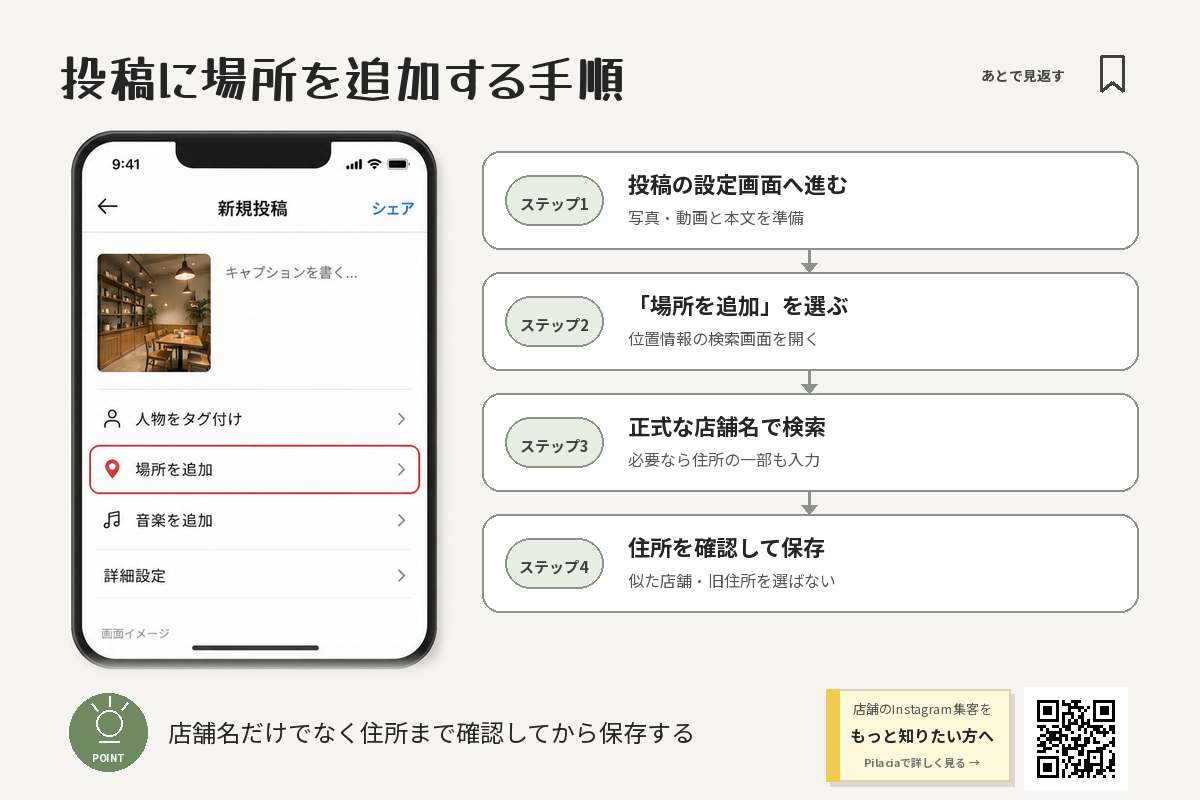
新しい投稿に追加する
- 通常どおり写真や動画を選び、投稿直前の設定画面まで進む。
- 「場所を追加」をタップする。
- 候補から店舗名を選ぶか、検索欄で場所を探す。
- 選んだ場所名と住所が正しいことを確認する。
- 投稿内容を確認してシェアする。
公開済みの投稿に追加・修正する
- 対象の投稿を開く。
- 投稿のメニューから編集を選ぶ。
- 場所の追加または現在の位置情報をタップする。
- 正しい場所を検索して選び、変更を保存する。
アプリの表示名は更新で変わることがあります。操作項目が見当たらない場合は、アプリを更新し、投稿の編集画面に場所の項目があるか確認してください。
プロフィールとInstagramマップに住所を表示する
まずInstagramアカウントが店舗用のプロアカウントになっているかを確認します。プロフィール編集のビジネス情報や連絡先項目から住所を確認できます。ビジネスアカウントの基本は「インスタのビジネスアカウントとは?作り方と店舗利用の注意点」で解説しています。
店舗のFacebookページも運用している場合は、そちらの店舗名・住所・地図上の位置が古いままになっていないか確認します。Instagramと接続している場合は、接続先が正しい店舗のページかも確認してください。ただし、ページの住所変更や接続だけで、Instagramの場所候補への追加・マップ掲載が完了するとは断定できません。
自宅兼店舗など住所を一般公開したくない場合は、入力前に公開範囲を決めてください。来店を受け付けない住所を載せると、お客様の誤訪問にもつながります。
店舗の位置情報が表示されないときの確認順
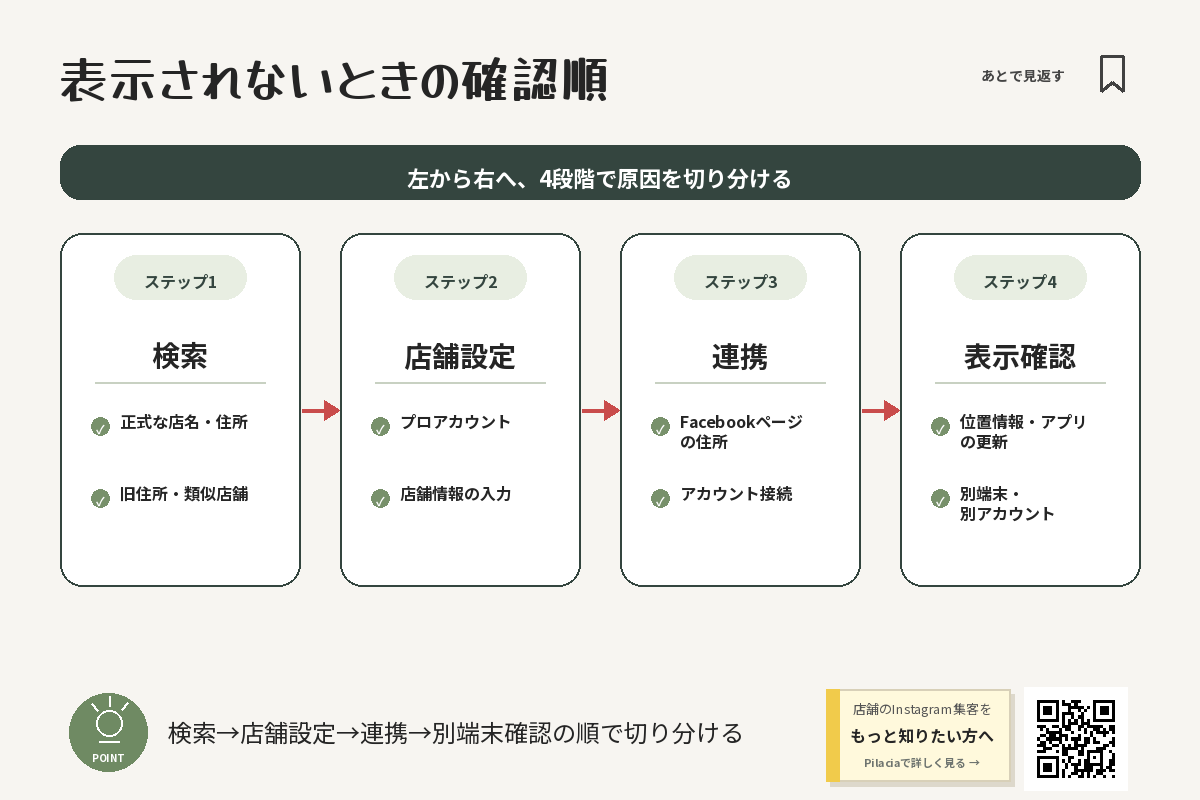
- 検索語の表記を変え、正式な店舗名と住所の一部で探す。
- 似た名前の別店舗や古い住所を選んでいないか確認する。
- プロフィールに住所が出ない場合は、店舗アカウントのビジネス情報・連絡先・表示設定を確認する。
- Facebookページも運用している場合は、店舗名、住所、地図上の位置を確認する。
- FacebookページとInstagramを接続している場合は、接続先の店舗が正しいか確認する。
- 近くの場所を探せない場合は、端末の位置情報設定を確認する。位置情報の許可は店舗を新規登録する操作ではありません。
- アプリを更新し、別端末や別アカウントから再検索する。
変更がすぐ反映されないことはありますが、反映時間を一律に断定はできません。重複する場所を何度も作ろうとせず、入力内容と連携状態を記録してから時間を置いて再確認します。
お客様と同じ見え方で確認する
設定した担当者の画面だけでなく、別のアカウントから店舗名を検索し、「場所」や地図の候補を確認します。投稿の位置情報をタップし、正しい住所や関連投稿が表示されるかを見ます。
さらにプロフィールの住所をタップし、地図上のピンが入口や建物の正しい位置を示すか確認します。ビル名、階数、入口が分かりにくい場合は、プロフィールや固定投稿でも補足します。
よくある失敗
- 投稿の場所とプロフィール住所を同じ設定だと思い込む。
- 候補の店舗名だけを見て、住所を確認せず選ぶ。
- 移転後もFacebookページや過去投稿に古い住所が残る。
- 表示されないたびに似た名前のスポットを増やす。
- 自宅住所など公開したくない情報をそのまま登録する。
よくある質問
Instagramだけで新しい店舗スポットを作れますか?
投稿画面の「場所を追加」は、候補にある場所を選ぶ操作です。候補にない店舗の新規登録については、古いFacebookチェックイン手順や「連携すれば必ず作れる」という説明を前提にしないでください。まず店舗名・住所の表記と表示先を確認し、解決しない場合はInstagramアプリ内のヘルプで現在の案内を確認します。案内が見つからない場合は、問題の画面と確認済みの項目を添えて報告し、同じ店舗の候補を繰り返し作ろうとすることは避けましょう。
位置情報を付ければ必ず集客できますか?
場所を見つけてもらう入口にはなりますが、投稿内容、プロフィール、予約方法も必要です。位置情報だけで成果を保証するものではありません。
住所を公開したくない場合はどうしますか?
来店を受け付ける場所だけを公開します。対応地域のみを伝える事業では、市区町村までの表記や予約後の個別案内など、運用に合う方法を選びます。
インスタの店舗位置情報は、投稿の場所、プロフィール住所、マップ掲載を分けて確認します。投稿では正しい候補を選び、プロフィール住所はビジネス情報や表示設定を確認します。Facebookページも運用している場合は情報の不一致を見直し、場所候補への追加や掲載が保証されるとは考えないようにしましょう。最後は別アカウントと実際の地図表示で、住所や場所が正しいか確認します。