商品写真をスマホで撮ると、目の前の商品より暗く見えたり、背景のものが目立ったりすることがあります。加工で直す前に、光が当たる位置、背景、撮影する角度を見直してみましょう。
最初は同じ商品を、条件を1つずつ変えて撮ると違いを判断しやすくなります。 この記事では、店舗のInstagramで商品を紹介するための静止画撮影を解説します。店内の内装撮影やリール制作は別のテーマとして扱います。
撮影前に「何を伝える写真か」を決める
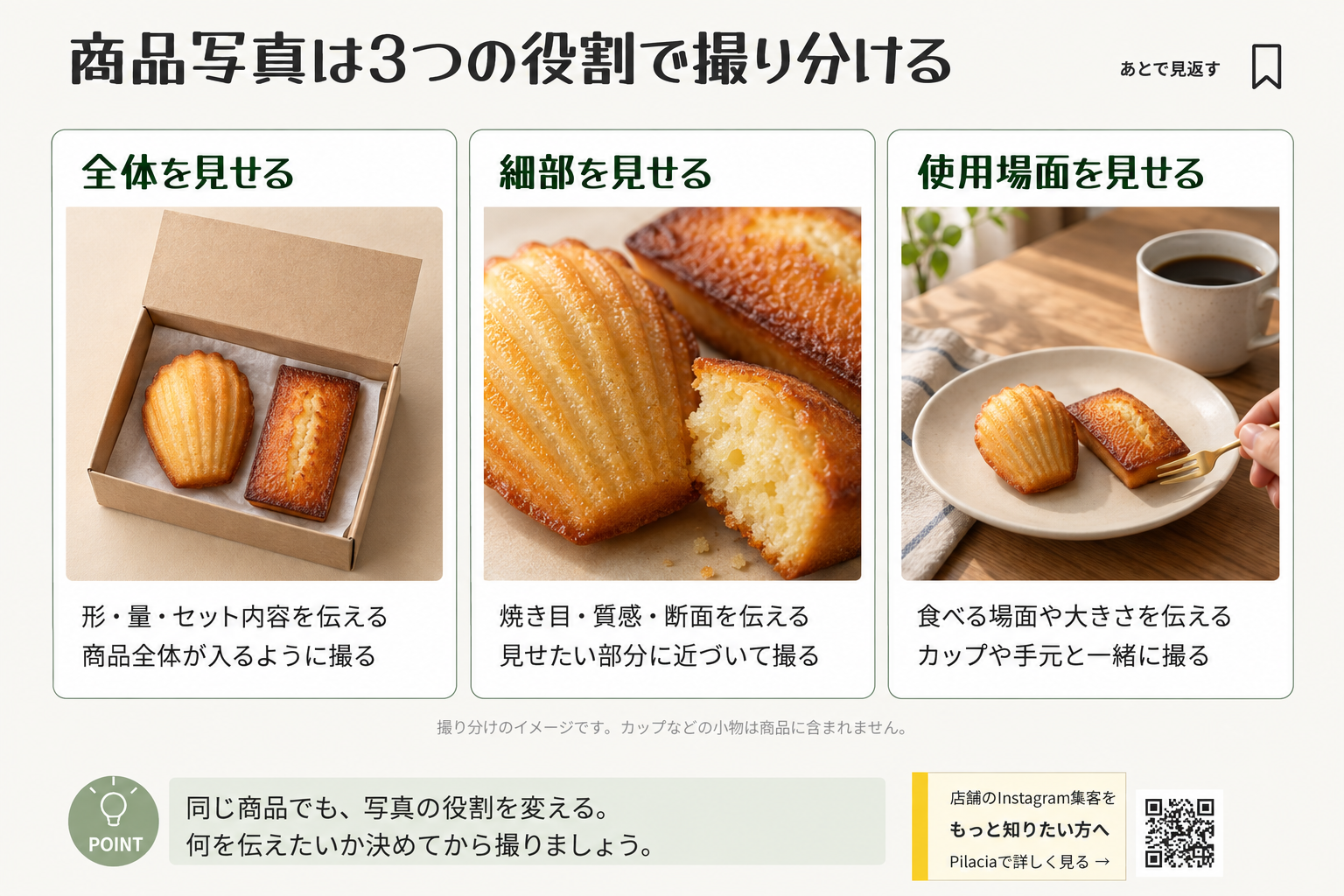
商品全体が分かる写真と、質感が伝わる写真では、撮る距離が異なります。まずは次の3種類を考えましょう。
| 写真の役割 | 見せたいもの | 例 |
|---|---|---|
| 全体 | 形・量・セット内容 | 包装を含めた焼き菓子セット |
| 詳細 | 表面・素材・仕上げ | 焼き目や生地の断面 |
| 使用場面 | 大きさ・使うイメージ | カップと並べたおやつ |
1枚で全部を伝えようとすると、商品を小さく写しすぎることがあります。全体と詳細を別に撮れば、投稿を組むときにも選びやすくなります。撮影のために盛り付けや内容量を変える場合は、販売するものとの違いが誤解されないようにしましょう。
スマホで商品写真を撮る準備
レンズの汚れを柔らかい布で拭き、商品に付いたほこり、包装の折れ、値札の向きを整えます。背景には白い紙や無地の布などを使えますが、白い商品なら淡いグレーやベージュも候補です。商品の輪郭が背景に埋もれないものを選びます。
いきなり照明器具を増やすより、窓の近くで撮れる場所を1か所決めると条件をそろえやすくなります。毎回使う台や背景を決め、商品名・撮影場所・時間帯をメモしておくと、別の日の撮影にも役立ちます。
光・背景・角度を整える撮影手順
光は明るさだけでなく影を見て調整する
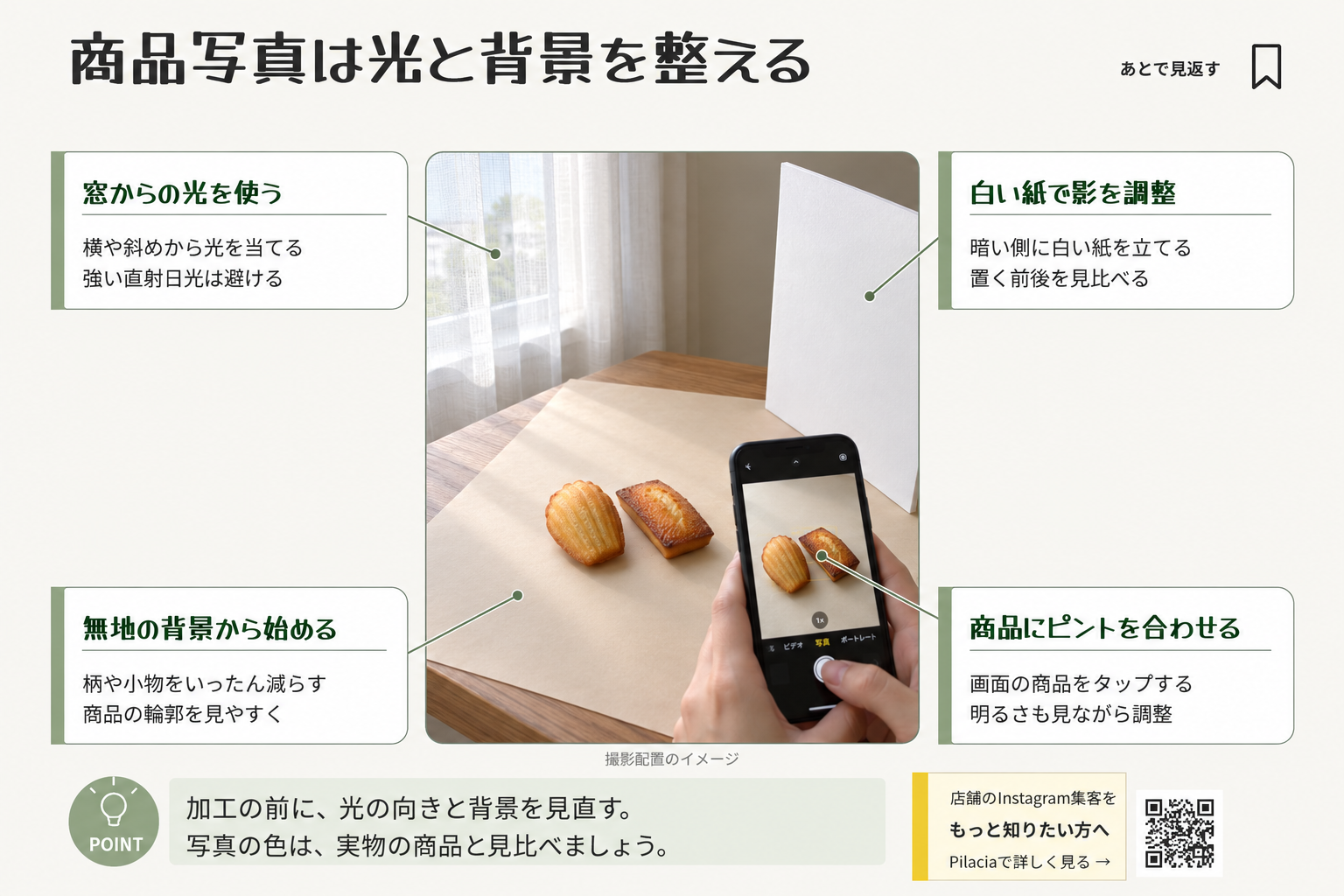
窓からの光が横や斜めから当たる位置で、まず1枚撮ります。直射日光で強い影ができるなら、商品を窓から離す、直射が当たらない位置へ動かすなど、光の当たり方を変えます。
暗い側に白い紙を立てて光を反射させる方法もあります。ただし反射する量は場所によって違うため、置く前後の写真を見比べて調整してください。商品に近づけるほどよいと一律に考えず、立体感が残るかも見ます。
照明と窓の光が混ざると色が判断しづらい場合があります。色が不自然なら、照明の影響が少ない場所でも試し、同じ商品の色を比較します。
背景は商品との違いが分かるものを選ぶ
柄の強い布や小物を使うと、何を紹介する写真なのか分かりにくくなることがあります。まず無地の背景で撮り、必要な小物だけを足します。カップを添える場合も、販売セットに含まれると誤解される構図や説明になっていないかを確認しましょう。
高さのある商品は正面と斜めから試す
平らな焼き菓子やアクセサリーは上から、カップや瓶は正面や斜めから撮ると、特徴を比較しやすくなります。ただしこれは試す出発点です。商品の形や見せたい部分に合わせて選びます。
広い範囲を写すレンズで商品へ極端に近づくと、形の見え方が変わることがあります。まず通常の撮影倍率で少し離れ、商品の輪郭を確認します。ズーム方式は機種で異なるため、倍率だけを理由に画質が上がるとは考えないでください。
ピントと明るさを商品に合わせる
商品の主役となる部分にピントを合わせ、白い部分の模様が消えていないか、暗い部分の形が分かるかを確認します。iPhoneでは画面をタップしてピント位置を指定し、露出を手動調整できます。また、設定のカメラからグリッドと水平を表示できます。Appleのカメラ設定ガイド
Androidは機種とカメラアプリによって表示が異なります。明るさ・露出・グリッドの項目を確認し、ない操作を無理に探さず、その機種の公式ガイドを参照してください。
商品別に試す撮影の組み合わせ
| 商品 | 全体写真 | 詳細写真 | 注意すること |
|---|---|---|---|
| 焼き菓子 | セット内容が分かる斜め上から | 断面や表面を寄って撮る | 量や付属品の誤解を避ける |
| アクセサリー | 左右や組み合わせが分かる配置 | 留め具や素材の部分 | 反射で形が消えないようにする |
| 花・雑貨 | 高さと幅が分かる正面付近 | 花びら・素材の質感 | 背景と同化する部分を確認する |
これは撮影計画の例で、Pilaciaが実機で撮影した検証結果ではありません。同じ商品で試し、自店で再現できる条件を残してください。
写真がうまく撮れないときの直し方
| 困りごと | 先に確認すること | 次に試すこと |
|---|---|---|
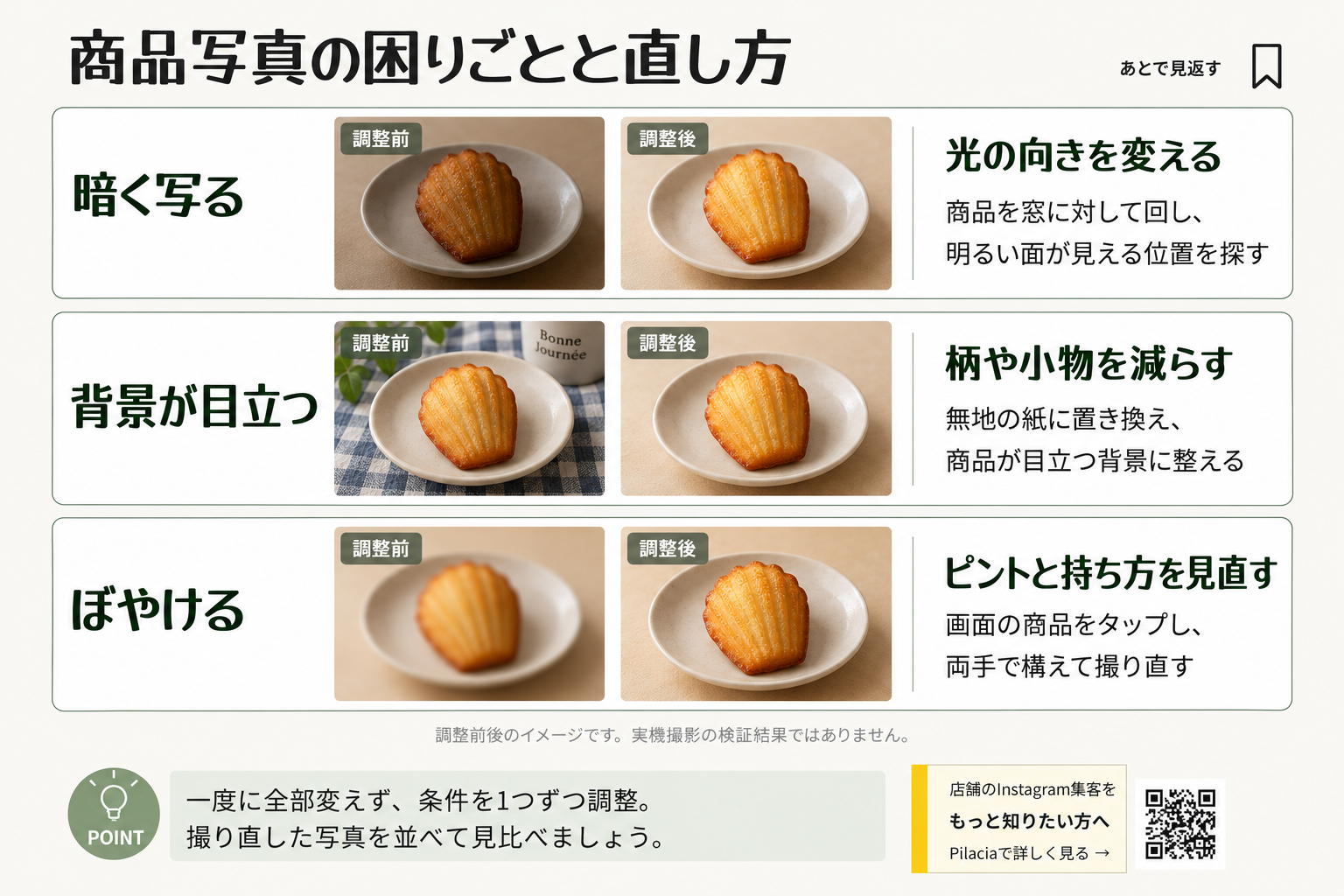
| 暗い | 光の向きとピント位置 | 商品を移動してから明るさを調整 |
| 反射が強い | 光源・スマホが映り込む角度 | スマホや商品の角度を少し変える |
| 色が違う | 異なる色の照明が混ざっていないか | 光の条件をそろえて撮り直す |
| 形がゆがむ | 近づきすぎ・斜めすぎ | 距離を取り、正面付近から比較 |
| ぼける | レンズ汚れ・手ぶれ・ピント | スマホを支え、撮影後に拡大確認 |
一度に全部変えると、何が改善したか分からなくなります。背景を固定して光だけ変えるなど、比較条件をそろえましょう。
投稿前の編集と写真選び
最初に傾きと切り取りを整え、その後で明るさや色を少しずつ調整します。加工で実物より鮮やかにしすぎると、来店時の印象と離れてしまいます。元画像を残し、編集前後を比較してください。
文字を載せる写真なら余白も必要ですが、商品を小さくしすぎないようにします。用途に合わせて、文字用の余白がある写真と商品を大きく見せた写真の両方を撮っておくと便利です。
写真に添える商品名・特徴・注文方法の整理は、店舗のインスタ投稿文の作り方も参考になります。
よくある質問
スマホだけで始められますか?
手元のスマホ、背景になる紙、撮影台などで試せます。撮りたいものが反射しやすい、暗い場所しか使えないなどの課題が分かってから、必要な道具を検討すると選びやすくなります。
背景を消せば見やすくなりますか?
輪郭や細い部分まで消えることがあるため、仕上がりを確認します。大きさや使う場面を伝える写真では、背景を残す方が目的に合うこともあります。
まとめ|同じ商品で条件を変えて比べる
まずは全体・詳細・使用場面の3つを考え、光、背景、角度を順に整えましょう。よく撮れた1枚だけでなく、撮影条件を記録することで、次の商品も同じ基準で撮りやすくなります。