インスタのハイライトは、通常24時間で表示されなくなるストーリーズを、プロフィール上に残してまとめられる機能です。
店舗アカウントなら、料金、メニュー、アクセス、初回利用の流れ、よくある質問などをカテゴリー別に整理できます。投稿をさかのぼらなくても必要な情報へ進めるため、プロフィールを店舗案内として使いたい場合に役立ちます。
ただし、ハイライトを増やすだけでは情報が探しやすくなるとは限りません。大切なのは、初めて来店を検討する人が知りたい順番で項目を選ぶことです。
この記事では、初めて作る方法、既存のハイライトへ追加する方法、名前・カバーの編集、順番の確認を分けて解説します。店舗で残したい9項目と活用例は、基本操作の後に紹介します。
- インスタのハイライトとストーリーズの違い
- 公開中・過去のストーリーズからハイライトを作る方法
- 名前、カバー、中身を編集・削除する方法
- ハイライトの順番を整える考え方
- 店舗が用意したいカテゴリーと集客につなげるコツ
インスタのハイライトとは?
インスタのハイライトは、ストーリーズに投稿した写真や動画を選び、プロフィールにまとめて残せる機能です。
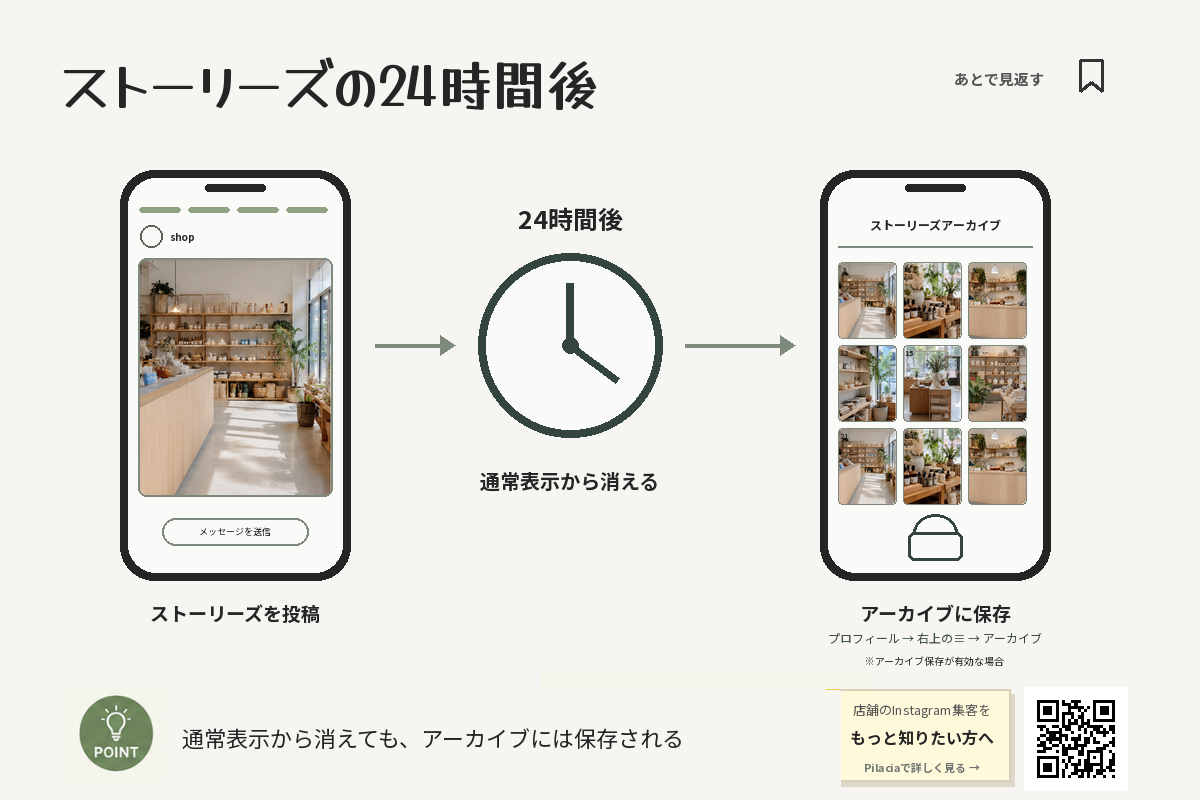
通常のストーリーズは、投稿から24時間が経過するとフィード、プロフィール、ダイレクト上から表示されなくなります。ただし、ハイライトへ追加したものは、自分で削除するまでプロフィールから見られる状態にできます。
ストーリーズ・アーカイブ・ハイライトの違い
| 機能 | 主な役割 | 他の人からの見え方 |
|---|---|---|
| ストーリーズ | 期間限定の情報を投稿する | 原則24時間表示される |
| ストーリーズアーカイブ | 過去のストーリーズを自分用に保存する | 原則として自分だけが確認する |
| ハイライト | 選んだストーリーズをカテゴリー別に残す | プロフィールを訪れた人が確認できる |
つまり、ストーリーズが「今伝えたい情報」、アーカイブが「過去の保存場所」なら、ハイライトはプロフィールに置く案内メニューに近い役割です。
2026年は表示位置が異なる場合がある
Instagramはプロフィール画面の変更を段階的に行っています。アカウントによっては、ハイライトが自己紹介文の下に丸いカバーで表示される一方、専用タブ内に表示される場合もあります。
表示位置が変わっても、ハイライトの基本的な役割は同じです。店舗情報をハイライトだけに頼らず、プロフィール文や固定投稿にも重要情報への入口を用意しておくと、表示変更の影響を抑えられます。プロフィール全体の導線は、Instagramで店舗集客する方法も参考にしてください。
操作ボタンの名称や表示位置は、端末、アプリのバージョン、アカウントへの適用状況によって異なることがあります。見つからない場合は、プロフィール画面と公開中のストーリーズ画面の両方を確認してください。
インスタのハイライトを作る前の準備
ハイライトには、ストーリーズへ投稿した内容を追加します。まず、残したい情報をストーリーズとして用意しましょう。内容に迷う場合は、店舗のストーリーズ投稿例と作り方を参考にしてください。
ストーリーズアーカイブを確認する
過去のストーリーズからハイライトを作るには、ストーリーズアーカイブに対象の投稿が残っている必要があります。
アーカイブをオフにしていた期間のストーリーズは、後から選べない場合があります。これから店舗用ハイライトを整える場合は、先にアーカイブ設定を確認してください。
1つのハイライトに1つの目的を決める
料金、アクセス、メニュー、スタッフ紹介を1つに詰め込むと、閲覧者が目的の情報へたどり着きにくくなります。
「料金を知りたい」「場所を確認したい」「初回の流れを知りたい」のように、来店前の質問ごとに分けると整理しやすくなります。
インスタのハイライトの作り方
ハイライトは、公開中のストーリーズから追加する方法と、プロフィールから過去のストーリーズを選ぶ方法があります。
公開中のストーリーズから作る方法
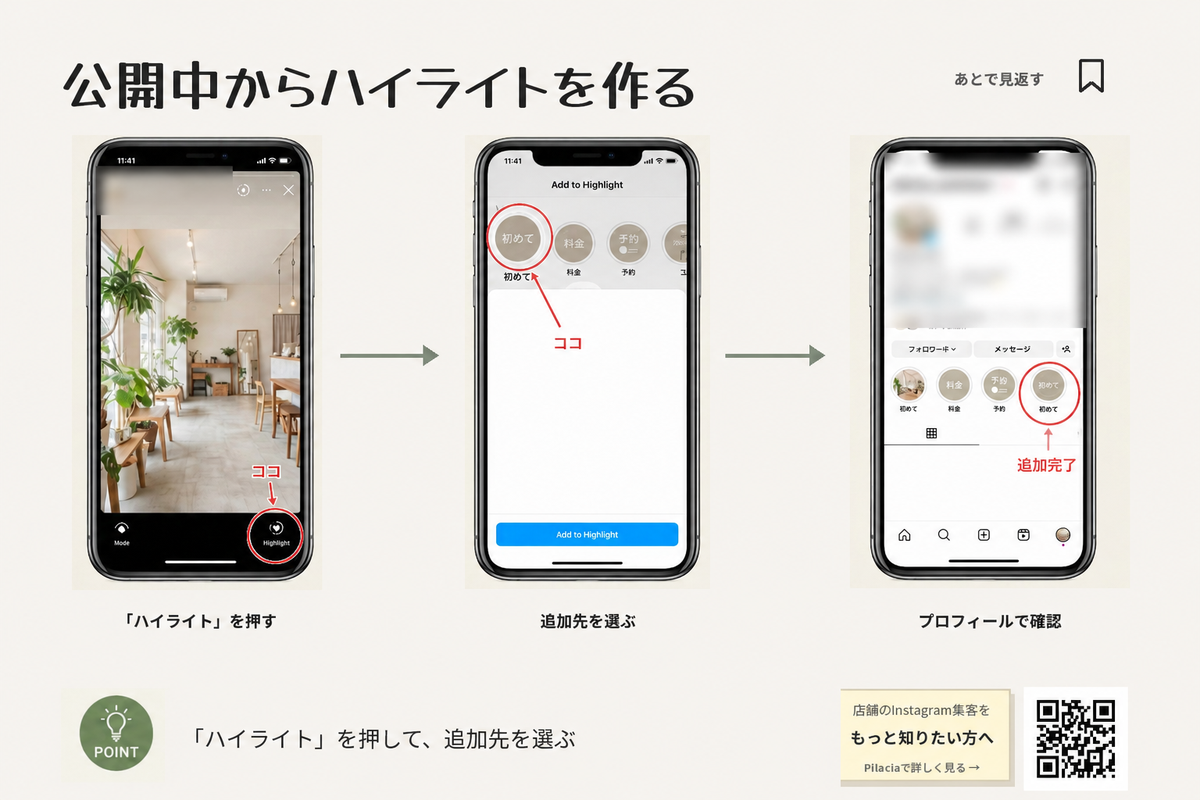
- 自分のストーリーズを開く
- 画面下部の「ハイライト」または該当するメニューをタップする
- 追加先のハイライトを選ぶ、または新しいハイライトを作る
- 名前とカバーを確認して保存する
投稿したばかりの料金案内やキャンペーン情報を、そのまま該当カテゴリーへ追加したい場合に便利です。
過去のストーリーズから作る方法
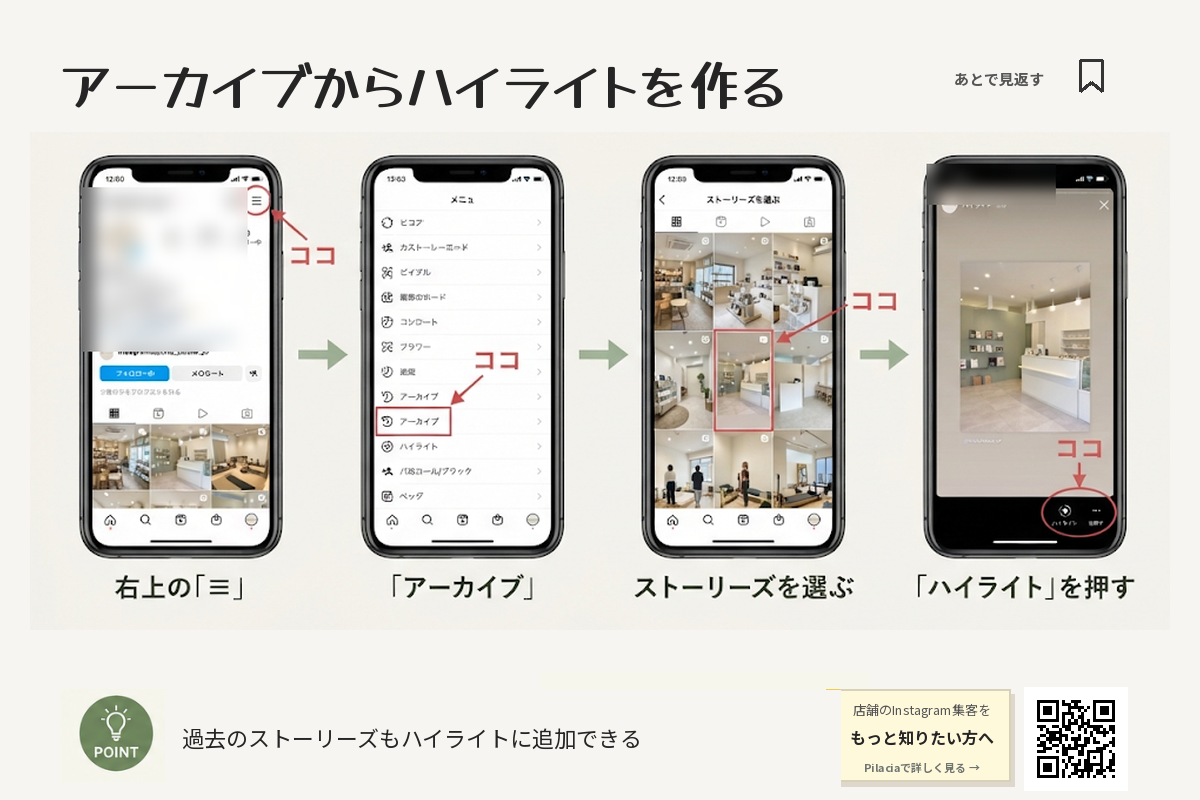
- 自分のプロフィールを開く
- ハイライトの「新規」または作成メニューを選ぶ
- アーカイブから残したいストーリーズを選ぶ
- 「次へ」などのボタンで進む
- ハイライト名とカバーを設定する
- 内容を確認して追加する
画面に「新規」が見当たらない場合は、プロフィール右上の作成メニューやハイライト専用タブを確認します。
先にカテゴリー名を決め、必要なストーリーズをまとめてから作成すると、似たハイライトが重複しにくくなります。
ハイライトに追加する・名前やカバーを編集する方法
作成後も、名前、カバー、追加するストーリーズは変更できます。
ハイライト名を変更する
プロフィールで対象のハイライトを長押しし、「ハイライトを編集」などの編集メニューを開きます。名前を変更して保存してください。
店舗用の名前は、短く具体的にします。
| わかりにくい名前 | わかりやすい名前 |
|---|---|
| INFO | 初めての方 |
| MENU | メニュー |
| SHOP | 店舗情報 |
| ACCESS | アクセス |
| Q&A | よくある質問 |
英語で世界観を整える方法もありますが、初めて訪れた人が意味を迷うなら日本語を優先します。見た目よりも、タップする前に内容が分かることが大切です。
カバー画像を変更する
編集画面から「カバーを編集」を選び、ハイライト内の画像または用意したカバー画像を設定します。
カバーは、色、線の太さ、アイコンの雰囲気を統一するとプロフィールが整って見えます。画像制作の基本は、Canvaでインスタ投稿を作る方法でも解説しています。ただし、アイコンだけでは意味が伝わりにくい場合があるため、カバーと名前をセットで理解できる状態にします。
既存のハイライトにストーリーズを追加・削除する
編集画面で、アーカイブ内のストーリーズを追加したり、現在入っているストーリーズを外したりできます。
ハイライトから外しても、元のストーリーズがアーカイブに残る場合があります。一方で、アーカイブ自体から削除すると再利用できなくなる可能性があるため、削除場所を確認して操作してください。
ハイライト全体を削除する
対象のハイライトを長押しし、「ハイライトを削除」を選びます。Instagram公式ヘルプでは、削除後に再度確認する操作が案内されています。
店舗情報を更新したいだけなら、ハイライト全体を削除せず、中身や名前を編集する方が安全です。
インスタのハイライトの順番は変更できる?
従来型の表示では、ハイライトは更新されたものが左側へ移動する仕組みが一般的でした。そのため、ドラッグして自由に並べ替えるのではなく、ストーリーズを追加して更新順を調整する方法が使われています。
まず「プロフィールに並ぶハイライト同士の順番」と「1つのハイライト内でストーリーズが再生される順番」を分けて考えましょう。この章で扱うのは、ハイライト同士の表示順です。通常投稿のグリッドを並べ替える操作と同じとは限りません。自分のプロフィールの表示形式と編集メニューを確認してください。
更新順で並ぶ場合の確認方法
- 更新が必要なハイライトに、内容に合うストーリーズを追加する
- プロフィールへ戻り、そのハイライトの表示位置が変わったか確認する
- 位置が変わらない場合は、同じ操作を繰り返さず、アプリ内の編集メニューやヘルプを確認する
- 最後にハイライトを開き、古い料金や無関係な内容が残っていないか確認する
並べ替えのためだけに無関係なストーリーズを残すと、閲覧者が混乱します。操作後は必ず中身まで確認してください。
店舗で優先して見せたい9項目
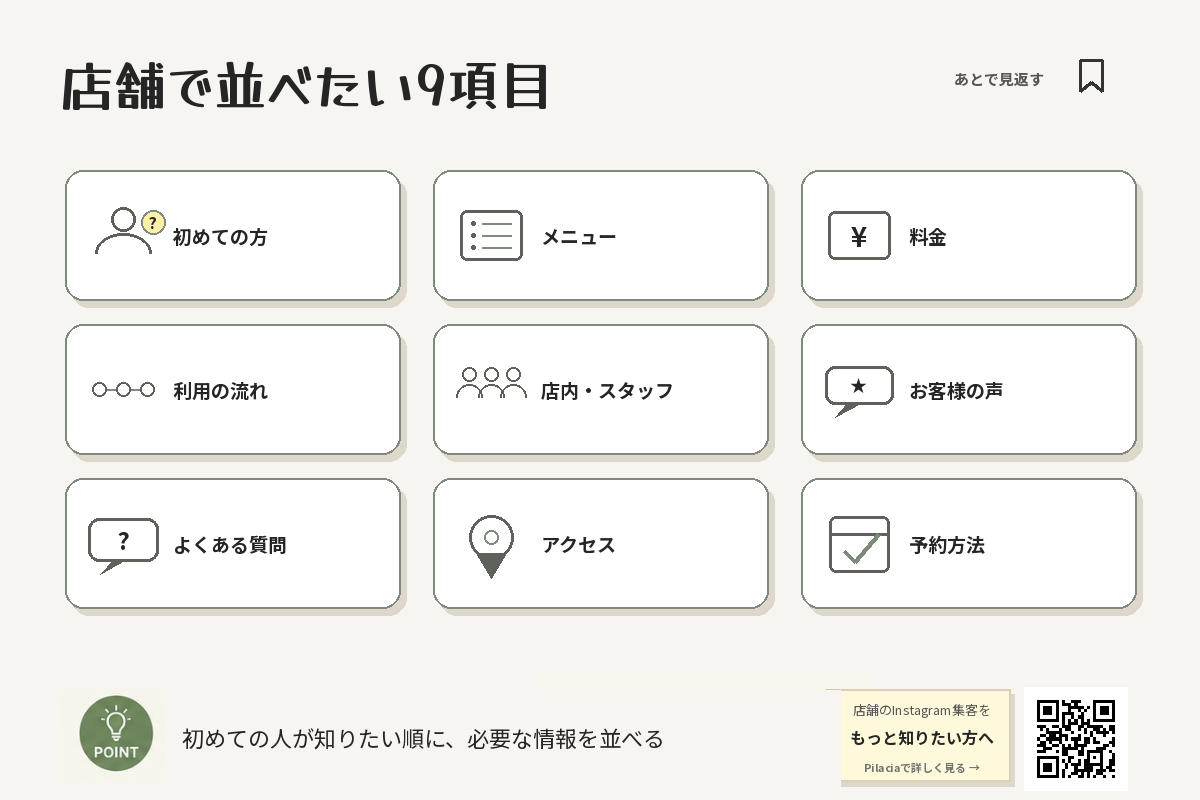
万人に共通する正解はありませんが、初めての来店を増やしたい店舗なら、次の順番が基本候補です。
- 初めての方
- メニュー・サービス
- 料金
- 体験・利用の流れ
- 店内・スタッフ
- お客様の声
- よくある質問
- アクセス
- 予約方法
予約直前の人だけでなく、「自分に合う店か」「初めてでも大丈夫か」を判断する人の疑問から並べます。
店舗集客で使いたいハイライトの内容
ハイライトは、投稿の保管庫ではありません。来店を検討する人が、判断に必要な情報を選んで確認するための入口です。
初めての方
店舗の特徴、対象となる人、初回利用で知ってほしいことをまとめます。
例:
- どのような悩み・目的に対応しているか
- 初心者でも利用できるか
- 予約が必要か
- 所要時間や持ち物
メニュー・料金
サービス内容と料金を分けると情報量が少なすぎる場合は、1つにまとめても構いません。反対に、メニューが多い店舗はカテゴリーを分けます。
料金改定後に古いストーリーズが残るとトラブルの原因になります。変更日を決めて、プロフィール文、固定投稿、ハイライト、予約ページの情報を一緒に確認しましょう。
利用の流れ
予約から来店、受付、サービス、会計までを順番に見せます。初めての人が不安に感じやすい店舗ほど効果的です。
たとえばピラティススタジオなら、予約、来店、着替え、カウンセリング、体験レッスン、退店までを短く整理できます。
店内・スタッフ
店内の雰囲気、設備、担当者の顔が分かると、初来店前の不安を減らしやすくなります。
画像を載せる際は、スタッフや利用者の掲載許可、背景に映り込んだ個人情報に注意してください。
よくある質問
問い合わせが多い質問をまとめます。
- 子連れで利用できるか
- 支払い方法
- キャンセル方法
- 駐車場・駐輪場
- 予約変更の期限
- 必要な持ち物
回答が長くなる場合は、ハイライトで結論を示し、詳細ページや予約ページへ案内します。
アクセス・予約
住所だけでなく、最寄り駅、出口、目印、入口の場所など、迷いやすい点を画像で補足します。
予約は「プロフィールのリンクから」「DMで希望日時を送信」など、方法を1つずつ明確にします。複数の予約方法を並べる場合は、どれを選べばよいかも書きましょう。
プロフィール文で店舗の概要を伝え、固定投稿で最重要情報を見せ、ハイライトでカテゴリー別の詳細を補うと、同じ説明を重ねずに案内できます。
店舗のハイライトを見やすくする5つのコツ
1. カテゴリーを増やしすぎない
選択肢が多すぎると、どこを見ればよいか迷います。最初は、問い合わせの多い項目と来店判断に必要な項目から作りましょう。
2. 1枚目で内容を伝える
ハイライトを開いた最初のストーリーズで、「料金」「初回体験の流れ」などテーマを明示します。途中の説明から始まると、何の情報か分かりません。
3. 文字を小さくしすぎない
スマートフォンで読む前提で、1枚に長文を詰め込まないようにします。要点を分け、詳しい説明はWebページなどへつなげます。
4. 古い情報を定期的に見直す
料金、営業時間、キャンペーン、スタッフ、予約方法は変更されます。残す情報と期限付き情報を分けると管理しやすくなります。
5. 最後に次の行動を示す
ハイライトを見た後に、予約、問い合わせ、メニュー確認のどこへ進むかを示します。
「詳細はプロフィールのリンクへ」「空き状況は予約ページで確認」のように、ボタンの場所や操作も具体的に書きましょう。
ハイライトを作っても集客につながらない原因
おしゃれだが内容が分からない
英語の短縮名や抽象的なアイコンだけで統一すると、初めての人が内容を判断できない場合があります。ブランドの雰囲気を守りながら、名前は分かりやすくします。
店舗が伝えたい情報だけを並べている
受賞歴やこだわりだけでは、料金、場所、予約方法を探している人の疑問に答えられません。来店前の質問を基準にカテゴリーを決めます。
情報が古い
期間終了後のキャンペーンや改定前の料金が残っていると、信頼を損なう原因になります。更新担当者と確認日を決めておきましょう。
ハイライトだけに重要情報を置いている
表示位置が変わる、見られない、タップされない場合があります。店舗名、業種、地域、予約入口などの最重要情報は、プロフィール文やリンクにも置きます。
インスタのハイライトに関するよくある質問
ハイライトはストーリーズを投稿せずに作れますか?
基本的には、ストーリーズへ投稿した内容から作成します。過去の投稿を使う場合は、ストーリーズアーカイブに保存されているか確認してください。
ハイライトは24時間で消えますか?
通常のストーリーズは原則24時間で表示されなくなりますが、ハイライトへ追加した内容は、自分で削除するまでプロフィールに残せます。
ハイライトの順番を自由に並べ替えられますか?
すべてのアカウントで同じ並べ替え操作が使えるとは限りません。更新後に表示位置が変わる場合はありますが、希望の順番に固定できると考えず、操作後に確認してください。順番を変えるためだけにハイライト全体を削除して作り直すことは避け、まずアプリ内の編集メニューやヘルプを確認しましょう。
ハイライト名は英語と日本語のどちらがよいですか?
店舗アカウントでは、初めて訪れた人が迷わず理解できる言葉を優先します。英語を使う場合も、「MENU」「ACCESS」など意味が伝わりやすいものに限定すると安心です。
ハイライトはいくつ作ればよいですか?
必要数は店舗によって異なります。まず「初めての方」「メニュー・料金」「利用の流れ」「アクセス・予約」など、来店判断に必要な項目から始め、問い合わせ内容に合わせて追加します。
カバー画像はすべて同じデザインにした方がよいですか?
色やアイコンの雰囲気をそろえると統一感が出ます。ただし、違いが分からないほど似せず、各カテゴリーを識別できるアイコンと名前を使いましょう。
参考にした公式情報
Instagramの画面や操作方法は、端末・アプリのバージョン・アカウントへの適用状況により異なる場合があります。
まとめ|ハイライトを店舗情報の案内メニューにする
- ハイライトはストーリーズをプロフィールに残して整理する機能
- 作成前にアーカイブとカテゴリー分けを確認する
- 名前とカバーは見た目より分かりやすさを優先する
- 順番は来店前の疑問に答える流れで考える
- 料金や営業時間など変更される情報は定期的に見直す
インスタのハイライトを整える目的は、プロフィールを飾ることではありません。初めて店舗を知った人が、必要な情報を自分で選び、安心して予約や問い合わせへ進める状態を作ることです。
まずは、よく聞かれる質問を3〜5項目に分けてください。その内容をストーリーズへ投稿し、ハイライトとしてまとめるところから始めましょう。