Canvaを使えば、Instagramのフィード投稿をテンプレートから作ることも、店舗の世界観に合わせて一から設計することもできます。ただし、最初にサイズと目的を決めずに作り始めると、文字が切れたり、プロフィールの9分割がずれたりしやすくなります。
この記事では、Canvaでインスタ投稿を作る基本操作から、3×3の9分割、ガイド線、書き出し、投稿順、店舗向けの情報設計まで、実際の作業順に解説します。画面名はCanvaやInstagramの更新で変わる場合があるため、投稿直前には各アプリのプレビューも確認してください。
作りたいものに合わせて、通常投稿・複数枚投稿の作り方、9分割用のデザイン設定、完成した画像を9枚に分割する方法へ進めます。
9分割グリッドの考え方や、店舗プロフィール全体を情報の入口として設計する方法は、インスタのグリッド投稿とは?で詳しく解説しています。
この記事でわかること
- 通常投稿は1080×1350px(4:5)を基準にする
- 9分割は全体を3240×4050pxで作り、3列×3段に分ける
- 重要な文字やロゴは画像端・分割線から離す
- 投稿前と投稿後にプロフィール表示を確認する
すぐに知りたい方は、記事のポイントをまとめた図解を横にスライドしてチェックできます。
CanvaでInstagram投稿を作る前に決めること
先に決めるのは、投稿の目的、1投稿で伝える内容、画像の比率、継続して使う色・フォントです。商品紹介、予約案内、キャンペーン告知では、必要な写真や情報量が異なります。
投稿の目的と見せる相手を一つに絞る
「誰に、何を知ってもらい、次に何をしてほしいか」を一文にします。たとえば「初めて来店する人に営業時間と予約方法を伝える」と決めれば、入れる情報の優先順位が明確になります。1枚に複数の目的を詰め込まず、詳しい説明が必要ならカルーセルに分けます。
通常投稿か9分割かを決める
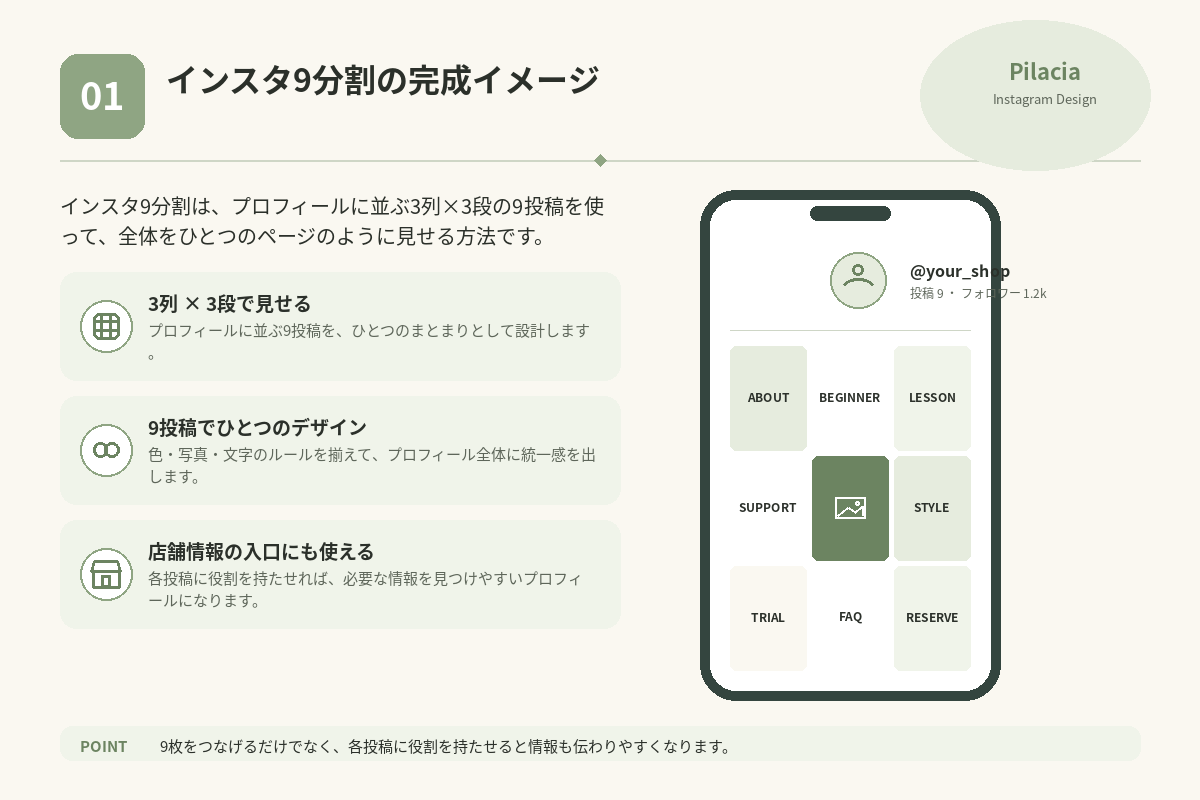
日々の情報発信は通常投稿、プロフィール全体を案内板のように整えたい場合は9分割が向いています。9分割でも各投稿がフィードやおすすめに単独で表示されるため、1枚だけ見ても意味が通じる構成を優先してください。
Instagram投稿の現在の推奨サイズ
Metaの公式ヘルプでは、写真は幅1080pxまでの解像度で扱われ、対応する縦横比は1.91:1から3:4と案内されています。Canvaの公式サイズガイドは、正方形1080×1080px、縦長1080×1350px、横長1080×566pxを掲載しています。フィードで画面を広く使いやすい通常投稿は、1080×1350px(4:5)を基準にすると作りやすいでしょう。
| 用途 | 推奨サイズ | 比率 |
|---|---|---|
| 縦長フィード投稿 | 1080×1350px | 4:5 |
| 正方形フィード投稿 | 1080×1080px | 1:1 |
| 横長フィード投稿 | 1080×566px | 約1.91:1 |
| ストーリーズ | 1080×1920px | 9:16 |
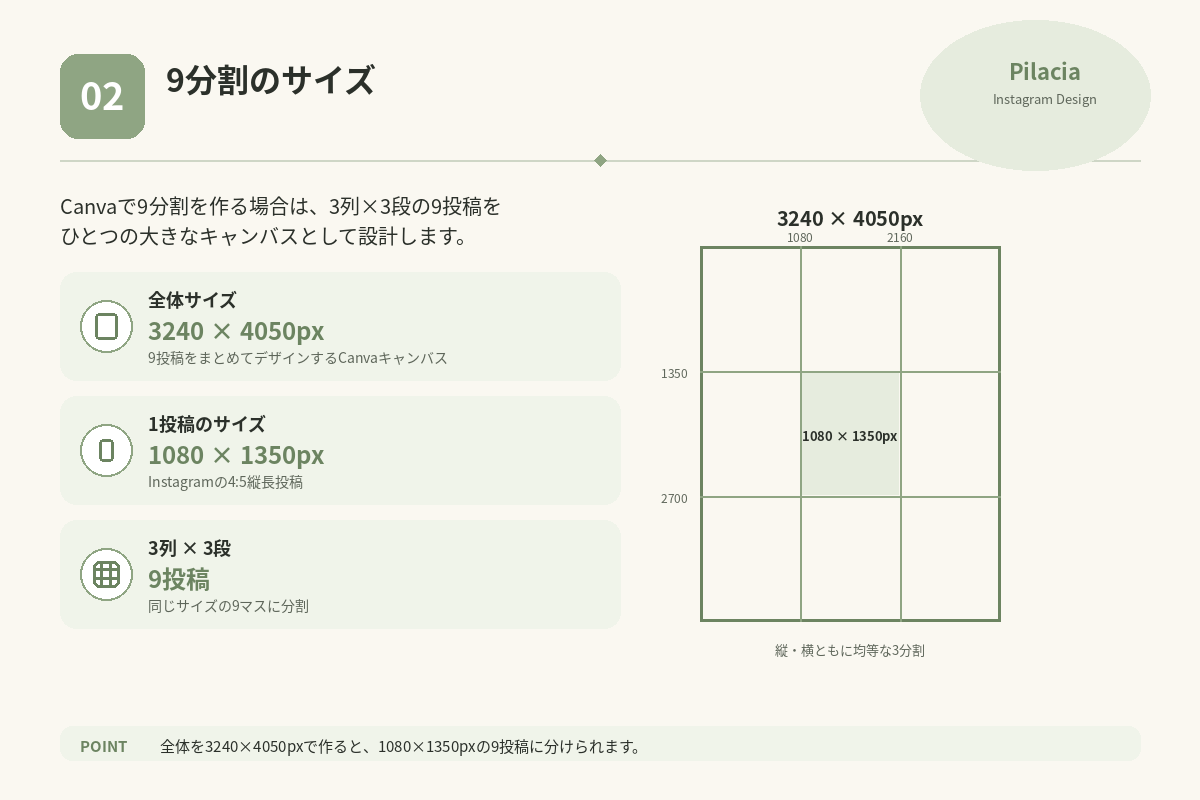
| 9分割全体(4:5を9枚) | 3240×4050px | 4:5を3列×3段 |
注意点
投稿画像の比率とプロフィールのサムネイル表示範囲は同じとは限りません。表示仕様は変更される可能性があるため、重要な要素を端に置かず、投稿前にInstagramアプリ内のプレビューを確認してください。
Canvaで通常のフィード投稿を作る方法
手順
- Canvaで「Instagram投稿(縦)」を検索するか、カスタムサイズで1080×1350pxを指定する
- 白紙または目的に近いテンプレートを開く
- 写真、見出し、補足、行動を促す案内の順に配置する
- 色とフォントを店舗のルールに合わせる
- 縮小表示して読みやすさを確認し、PNGまたはJPGで書き出す
写真と文字の優先順位を整える
最初に視線を集める写真または短い見出しを一つ決め、補足情報は小さくします。文字数を減らし、背景とのコントラストを確保してください。スマートフォンで読めないサイズの文字は、PC上で整って見えても投稿では機能しません。
カルーセルは同じサイズでページをそろえる
複数ページの投稿は、全ページを同じ1080×1350pxで作ります。1ページ目で結論やテーマを示し、2ページ目以降で詳細、最後に予約・保存・プロフィール確認など次の行動を案内すると流れが伝わります。
Canvaで9分割画像を作る方法
4:5の縦長投稿を9枚つなげる場合は、幅3240px・高さ4050pxの大きなデザインを作ります。完成後に幅1080px、高さ1350pxずつへ分けると、9枚が同じ大きさになります。
1. カスタムサイズで全体キャンバスを作る
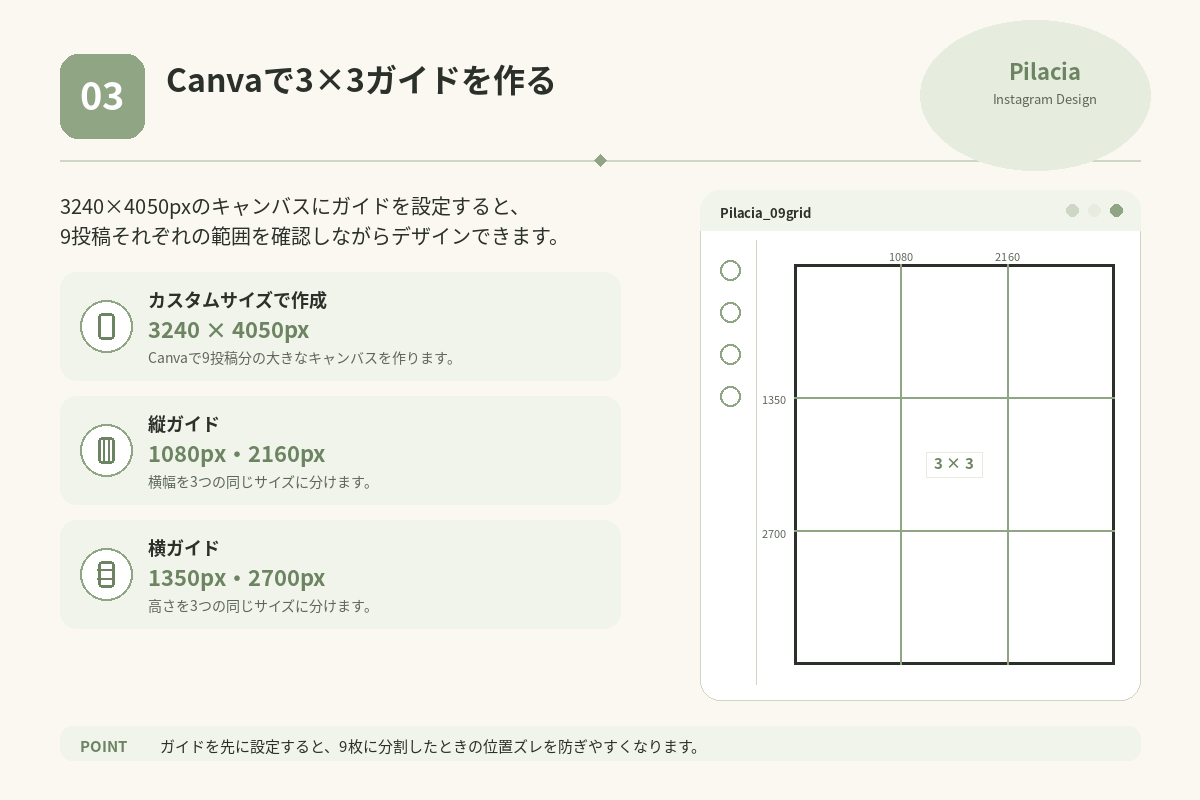
Canvaホームの「デザインを作成」からカスタムサイズを選び、単位をpx、幅を3240、高さを4050にします。既存の正方形テンプレートを無理に引き伸ばすより、最初から目的の比率で作るほうが崩れを防げます。
2. 3列×3段のガイド線を設定する
Canvaの「ファイル」または表示設定からルーラーとガイドを表示します。利用できる場合は「ガイドを追加」で列3、行3、間隔0を指定します。手動で置く場合は、縦ガイドを1080pxと2160px、横ガイドを1350pxと2700pxに置きます。
ポイント
分割線をまたぐ文字、ロゴ、顔、細い線は少しのトリミングでもずれが目立ちます。重要要素は各マスの中央寄りに置き、境界をまたぐ装飾は背景や大きな写真など、多少ずれても意味が変わらないものに限定します。
3. 9枚それぞれの役割を確認する
全体を一枚絵として見るだけでなく、ガイドで区切った各マスを単独表示して確認します。店舗アカウントなら、店名だけの断片より、「メニュー」「料金」「アクセス」のように投稿単体の入口になる設計が実用的です。
画像の書き出しと9枚への分割方法
PNGまたはJPGで全体画像を書き出す
Canva右上の「共有」から「ダウンロード」を選びます。文字や図形をくっきり見せたい場合はPNG、写真中心で容量を抑えたい場合は高品質のJPGが目安です。ページを追加している場合は、対象ページだけを選択してください。
3列×3段に分割する
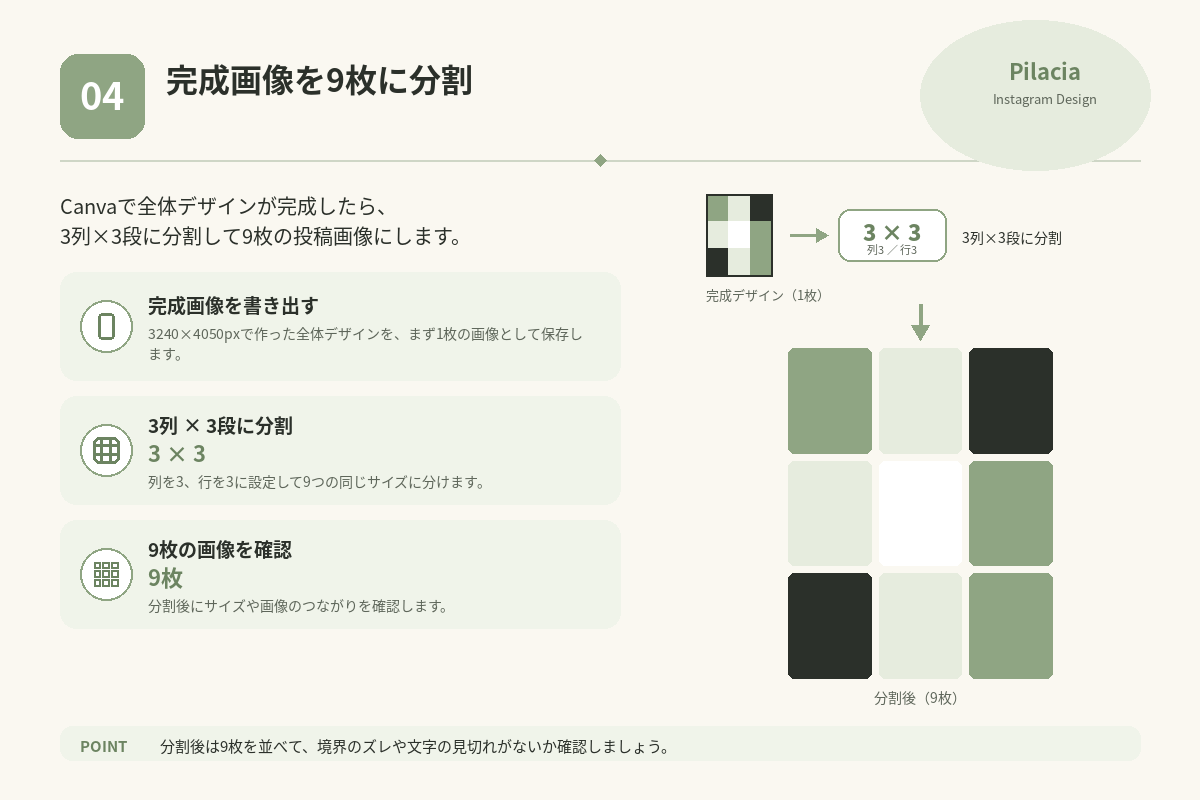
Canvaの「アプリ」で「Image Splitter」を探し、書き出した全体画像を読み込みます。列3・行3に設定し、分割結果を確認して「新しいページに画像を追加」から保存します。操作の入口はCanva公式の画像分割ガイドでも確認できます。
ガイド線を引くだけでは、画像ファイルは9枚に分かれません。全体画像の書き出しと分割を行った後、各画像が1080×1350pxになっていることを確認します。完成図の左上から右下まで01〜09の連番を付けて保存すると、投稿順を管理しやすくなります。
チェック
- 9枚すべてが1080×1350px
- 余白や分割線が混ざっていない
- 連結部分に欠けや重複がない
- ファイル名と完成位置の対応が分かる
Instagramへ9分割画像を投稿する順番
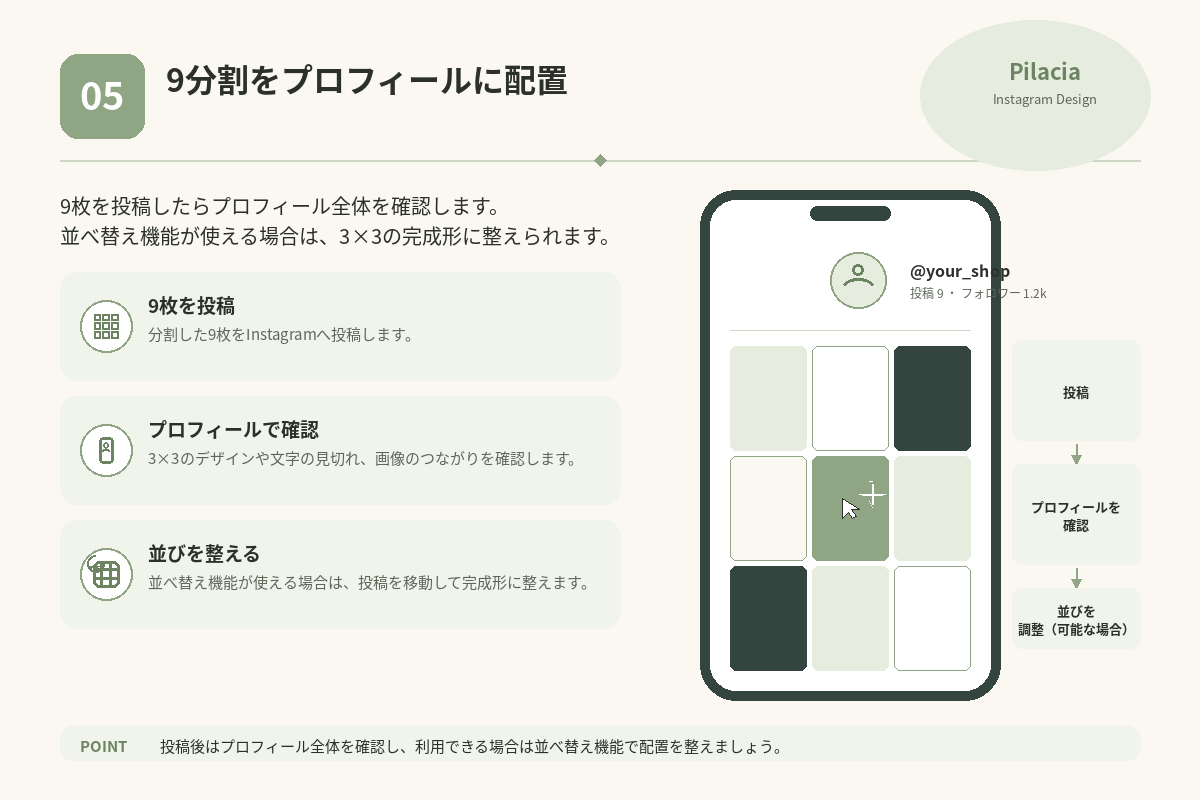
新しい投稿がプロフィール左上に追加される通常の並びを前提にする場合、完成図の右下から左へ投稿し、次に中央段の右から左、最後に上段の右から左へ進めます。つまり完成位置の9→8→7→6→5→4→3→2→1の順です。
| 投稿する順番 | 完成時の位置 |
|---|---|
| 1〜3枚目 | 下段の右→中央→左 |
| 4〜6枚目 | 中段の右→中央→左 |
| 7〜9枚目 | 上段の右→中央→左 |
プロフィールグリッドの並べ替え機能が利用できる場合は投稿後に調整できますが、機能の提供状況や操作はアカウント・アプリの状態で変わる可能性があります。並べ替えを前提にせず、投稿前に自分のアプリで利用可否を確認してください。
プロフィール画面でずれないための注意点
画像端と分割線に安全余白を取る
プロフィール上のサムネイルは、フィード投稿の全体と同じ範囲が常に見えるとは限りません。文字、価格、電話番号、ロゴ、人物の顔などは端と分割線から離します。厳密な安全領域を固定値で断定せず、Instagramアプリ内のプレビューを基準に調整してください。
ピン留めと通常投稿の追加を考慮する
上部にピン留めした投稿や、その後に追加する通常投稿によって9分割の見え方は変わります。長期間一枚絵を固定したい場合は更新計画と相性がよくありません。固定表示よりも、色やフォントをそろえた9つの独立投稿として設計すると運用しやすくなります。
実機で二段階確認する
- 投稿直前の編集画面で、切り抜き範囲と順番を確認する
- 投稿後にプロフィールを開き、境界、文字切れ、ピン留めの影響を確認する
店舗アカウントの投稿に必要な情報
きれいなデザインだけでなく、来店判断に必要な情報へすぐ進めることが大切です。投稿テーマを次の候補から選び、1投稿につき一つの役割を持たせます。色・文字・余白のそろえ方は、店舗のインスタ投稿デザインの基本で解説しています。
情報設計
- 店舗名・サービス内容・選ばれる理由
- 商品・メニュー・料金の目安
- 営業時間・定休日・アクセス
- 予約方法・問い合わせ方法
- 初めての方向けの流れ・持ち物・注意事項
- スタッフ・店内・実例・よくある質問
投稿だけで完結させず、次の行動を示す
最後に「予約はプロフィールのリンクから」「営業時間はキャプションへ」など、次の行動を一つ示します。住所や価格など変更されやすい情報を画像に固定する場合は、更新日と修正手順も運用ルールに含めてください。
Canvaテンプレートを選ぶ際の注意点
見た目より目的と情報量で選ぶ
写真中心のテンプレートに長い説明文を入れたり、セール向けの強い装飾を落ち着いた店舗紹介に流用したりすると、読みづらくなります。必要な写真枚数、見出しの長さ、本文量が近いテンプレートを選びます。
素材の利用条件と有料要素を確認する
王冠などの表示がある有料素材、写真、フォントが含まれていないかを確認します。テンプレートの素材を差し替えても、色・フォント・余白が毎回変わると店舗らしさが定まりません。使用する色、見出しフォント、本文フォント、ロゴ位置を簡単なルールとして残してください。
チェック
テンプレートの完成見本をそのまま使うのではなく、スマートフォンの縮小表示で読めるか、写真を自店のものへ差し替えても成立するか、9分割の境界に重要要素が重ならないかを確認します。
Canvaで作るInstagram投稿のよくある質問
CanvaのInstagram投稿は何pxで作ればよいですか?
通常の縦長フィード投稿は1080×1350px、正方形は1080×1080pxが使いやすい基準です。9分割で縦長9枚を作る場合は、全体を3240×4050pxにします。
9分割画像はCanvaだけで分割できますか?
Canva内の「Image Splitter」で、完成した全体画像を列3・行3に分割できます。ガイド線は配置の目安なので、線を引くだけでは分割されません。書き出しと分割の手順に沿って、9枚の画像として保存してください。
9分割は右下から投稿しますか?
新しい投稿が左上に追加される通常の並びでは、完成図の右下から左へ順番に投稿します。グリッド並べ替えが使える場合でも、提供状況に依存しないよう逆順投稿を基本にすると安全です。
PNGとJPGはどちらがおすすめですか?
文字、ロゴ、図形が中心ならPNG、写真中心で容量を抑えたいなら高品質JPGが目安です。どちらも書き出し後に文字の輪郭、色、ファイルサイズを確認してください。
プロフィールで9分割がずれたらどうしますか?
投稿の順番、ピン留め、サムネイルの切り抜き範囲を確認します。表示仕様は変更される可能性があるため、固定の数値だけで調整せず、現在のアプリ内プレビューと投稿後のプロフィール表示を見ながら修正してください。
まとめ|Canvaで作成したら投稿前後に実機確認する
まとめ
- 通常の縦長投稿は1080×1350pxを基準にする
- 9分割は3240×4050pxに3列×3段のガイドを設定する
- 書き出し後は1080×1350pxの9枚になっているか確認する
- 並べ替えに頼らない場合は完成図の右下から投稿する
- 店舗投稿は各画像に役割と次の行動を持たせる
- 表示仕様の変更に備え、投稿前後にInstagramアプリで確認する
Canvaのテンプレートは制作を速くしますが、成果を左右するのはサイズ、情報の優先順位、実機での確認です。まずは1080×1350pxの通常投稿を一つ作り、9分割が必要な場合だけ全体キャンバスと投稿順まで設計してください。
参考:Meta公式「Instagramにシェアする写真の解像度」、Canva公式「Instagramのサイズガイド」、Canva公式「Instagram投稿の作成」(確認日:2026年8月14日)