インスタのグリッド投稿とは、1枚の画像を複数に分割して別々に投稿し、プロフィール上でひとつの大きな画像のように見せる方法です。「分割投稿」とも呼ばれ、「インスタで9個の投稿がつながって見えるもの」は、3列×3段に分ける「9分割グリッド投稿」に当たります。
1枚の画像を3枚・6枚・9枚に分割して大きく見せる方法がよく知られていますが、現在はプロフィール画面そのものを整え、複数の投稿で世界観や情報を伝える方法としても活用できます。
この記事では、インスタのグリッド投稿の基本から9分割の作り方、Canvaで制作するときのサイズ、きれいに見せるための注意点まで解説します。
まず3分割・6分割・9分割の制作サイズを確認し、9分割の作り方へ進んでください。作成済みの画像がつながらない場合は、ずれる原因と確認点を確認できます。
後半では、店舗のInstagramでグリッドを活用するときに知っておきたい「見た目だけではないプロフィールの作り方」も紹介します。
Canvaでの具体的なサイズ設定やガイド、書き出し手順は、Canvaでインスタ投稿を作る方法で詳しく解説しています。
- インスタのグリッド投稿と9分割の基本
- 3分割・6分割・9分割の制作サイズ
- Canvaで作るときの流れとガイド位置
- グリッドがずれる原因と注意点
- 店舗Instagramを「情報の目次」にする考え方
すぐに知りたい方は、記事のポイントをまとめた図解を横にスライドしてチェックできます。
インスタのグリッド投稿とは?
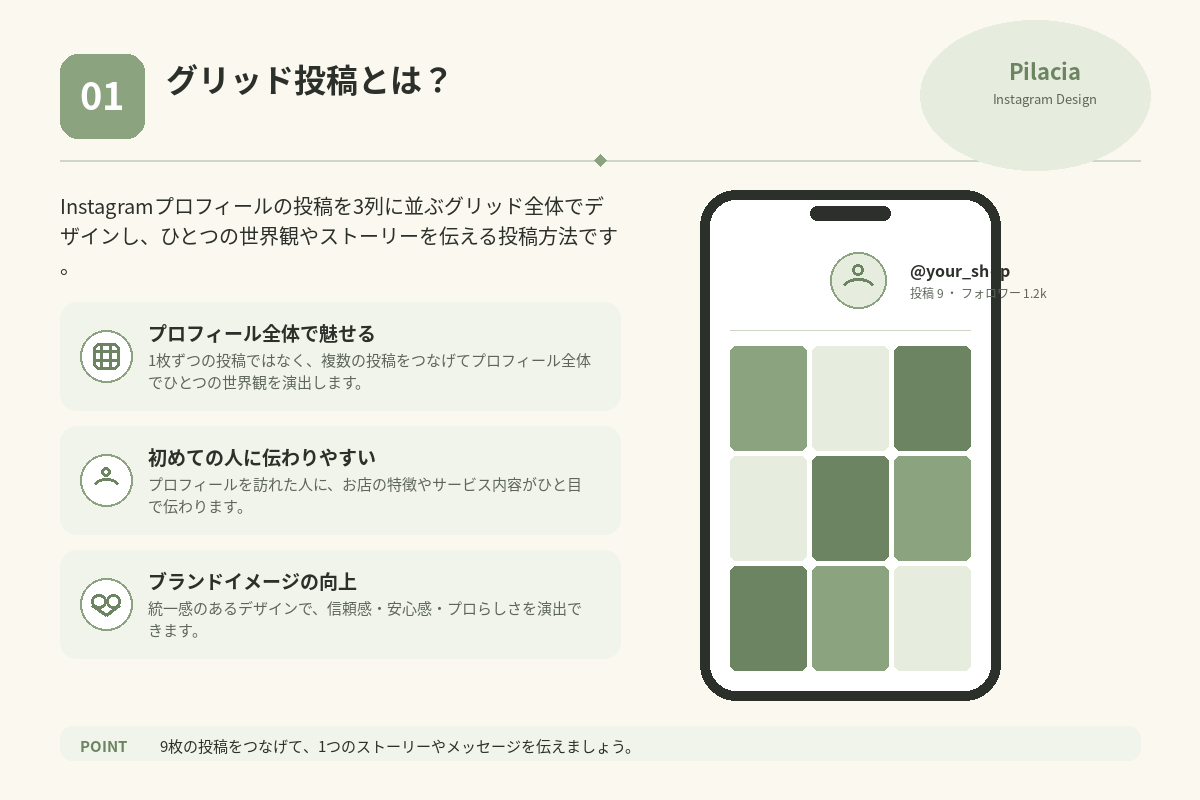
Instagramの「グリッド」とは、プロフィール画面に並んで表示される投稿一覧のことです。
一般的に「グリッド投稿」という言葉は、複数の投稿を組み合わせてプロフィール全体にひとつのデザインや世界観を作る投稿方法を指します。
なかでもよく知られているのが、1枚の大きな画像を複数に分割して投稿する「分割投稿」です。9分割はその一種で、分割する枚数を表しています。
9分割・分割投稿・カルーセルの違い
たとえば1枚の写真を9枚に分割し、それぞれを別の投稿として公開します。9枚を1つの投稿にまとめるカルーセルとは異なります。分割投稿はプロフィールの投稿一覧で、カルーセルは1つの投稿を開いて横にスワイプすることで全体を見せます。
1つの投稿で複数の画像を見せたい場合は、インスタのカルーセル投稿の作り方をご覧ください。
プロフィール画面では3列で投稿が並ぶため、配置を整えることで9投稿を使った大きなビジュアルを作れます。商品写真やイベント告知、ブランドイメージなどをプロフィール上で印象的に見せたい場合に使われる方法です。
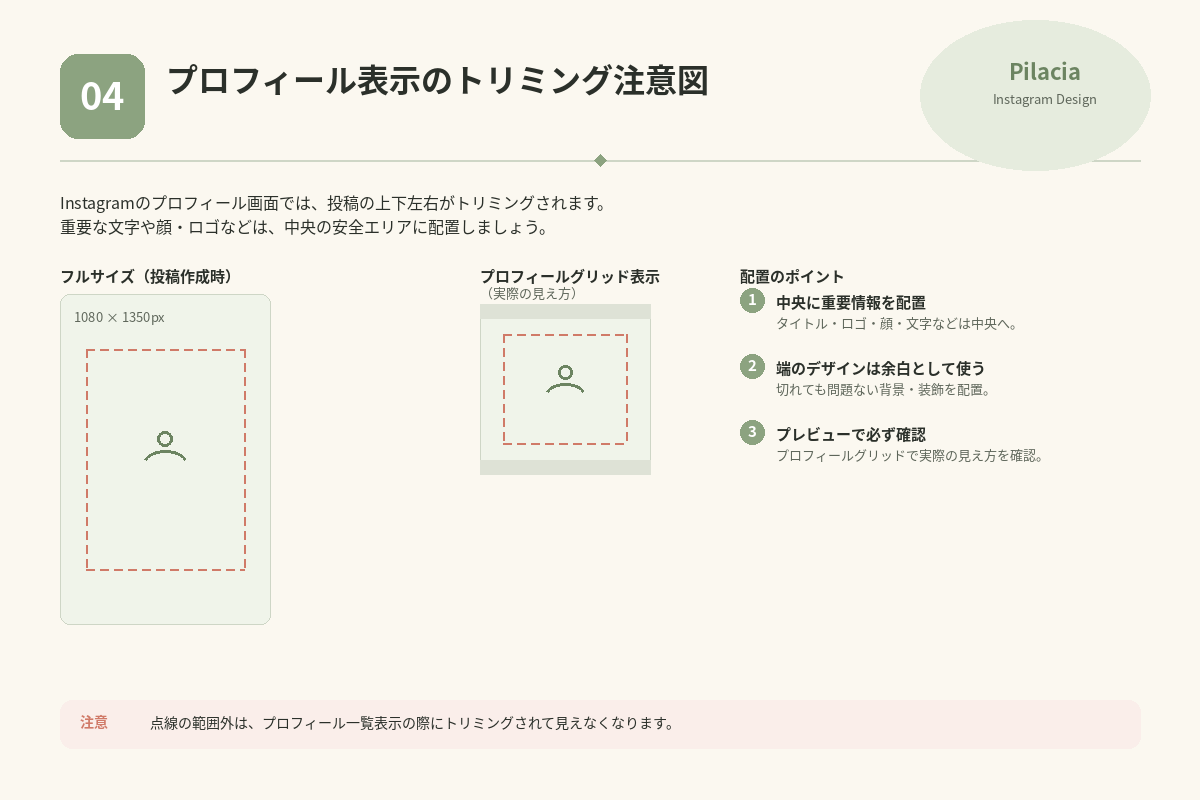
ただし現在のInstagramでは、プロフィール上のサムネイル表示が従来の正方形とは異なります。
そのため、以前の「正方形の画像を9等分する」方法をそのまま使うと、画像や文字が想定した位置からずれて見える場合があります。
3分割・6分割・9分割の違い
グリッド投稿は9分割だけではありません。3列というInstagramプロフィールの構造を利用して、
| 分割 | 使用する段数 | 向いている見せ方 |
|---|---|---|
| 3分割 | 1段 | コンパクトな訴求 |
| 6分割 | 2段 | 情報量と見栄えの両立 |
| 9分割 | 3段 | 世界観を大きく見せる |
といった見せ方ができます。大きなビジュアルを見せたい場合は9分割が向いていますが、必ず9投稿にする必要はありません。
また、現在は「9枚で1枚の巨大な画像を完成させる」だけでなく、9投稿それぞれに役割を持たせながら、全体の色や写真、フォントなどを統一する方法もあります。
インスタのグリッド投稿に適したサイズ
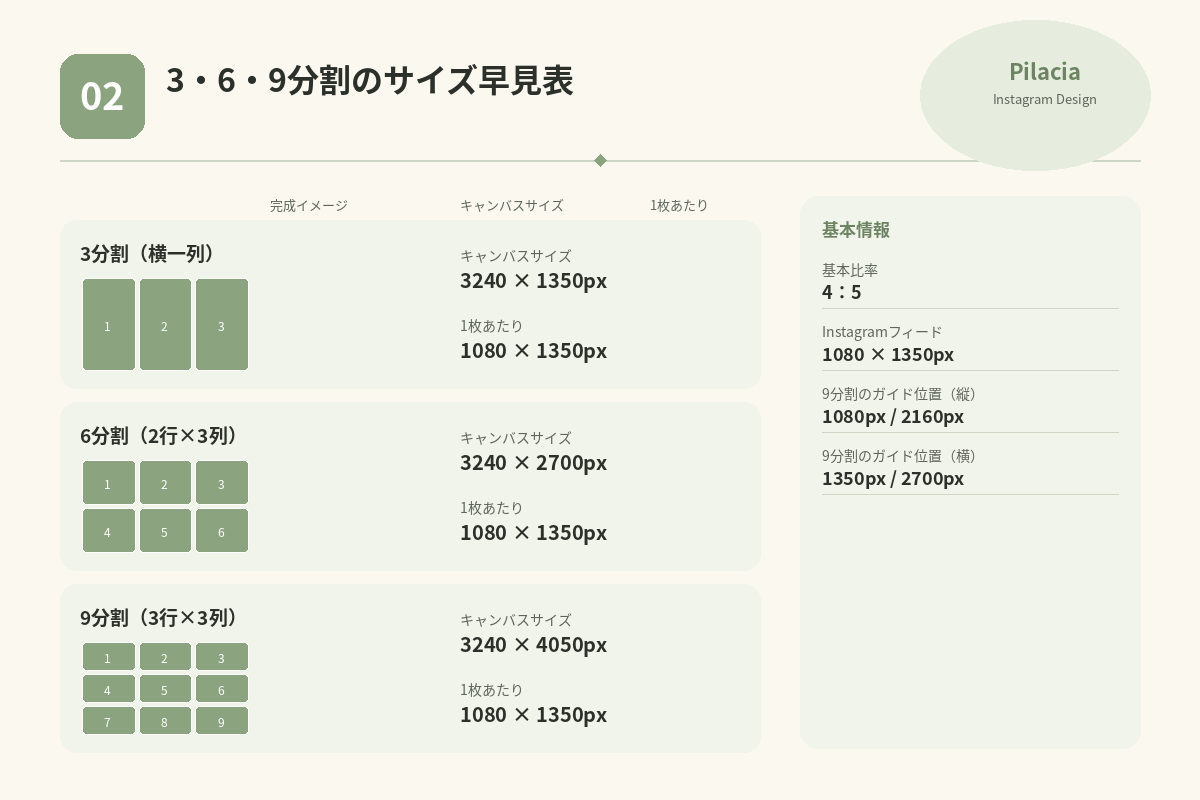
Instagramのフィード投稿を縦長で制作する場合、1080×1350px(4:5)が一般的に使われます。
4:5の投稿9枚を3列×3段でまとめてデザインするなら、横3240px × 縦4050pxのキャンバスを用意します。これは各投稿を書き出すための制作サイズであり、プロフィール上で9枚が隙間なくつながることを保証するサイズではありません。分割後の画像とプロフィールの表示範囲を分けて確認しましょう。
| 分割 | 配置 | 制作キャンバス |
|---|---|---|
| 3分割 | 3列×1段 | 3240×1350px |
| 6分割 | 3列×2段 | 3240×2700px |
| 9分割 | 3列×3段 | 3240×4050px |
投稿画像のサイズとプロフィール画面で見える範囲は必ずしも同じではありません。プロフィール上では画像の一部がトリミングされる場合があるため、9枚をつなげる場合は実際の表示範囲を確認しましょう。
文字・人物の顔・ロゴなど重要な要素は、画像の端ぎりぎりに置かないほうが安全です。
インスタの9分割グリッド投稿の作り方
① 全体設計 → ② 3240×4050pxで制作 → ③ 9枚に分割 → ④ 投稿順を確認 → ⑤ プロフィールで最終確認
基本的な流れは次のとおりです。
① 全体のデザインを決める
最初から9枚を別々に作るのではなく、まずプロフィール全体でどのように見せたいかを決めます。
写真を大きく見せるのか、文字を入れるのか、複数の写真を組み合わせるのかなど、完成形を先に考えておくと制作しやすくなります。
② 3240×4050pxの画像を作る
1080×1350pxの縦長投稿を3列×3段で制作する場合は、3240×4050pxのキャンバスを作成します。
全体をひとつのキャンバスで作ることで、色や写真、文字位置などのバランスを確認しながらデザインできます。
③ 3×3の9枚に分割する
完成したデザインを1080×1350pxずつに分割します。
分割するときは、
- 横:1080px・2160px
- 縦:1350px・2700px
を境界として考えると3×3に分けられます。
ただし、大きな写真を9枚にまたがって完全につなげたい場合は、プロフィール表示時のトリミングも考慮してください。
④ 投稿する順番を確認する
新しい投稿が左上へ追加される通常の並びでは、完成図の右下から投稿します。下段の右→中央→左、中段の右→中央→左、上段の右→中央→左の順にすると、3列×3段の配置になります。完成図の左上から右下を1〜9と番号付けした場合は、9→8→7→6→5→4→3→2→1の順です。
現在はInstagramにプロフィールグリッドの投稿をドラッグ&ドロップで並べ替える機能が導入され、以前より配置を調整しやすくなっています。
ただし、新機能はアカウントやアプリの状態によって利用状況が異なる場合があります。投稿前に、自分のアカウントでグリッドの並べ替えが利用できるか確認しておくと安心です。
⑤ プロフィールで完成状態を確認する
投稿後は必ずプロフィール画面を確認します。
チェックしたいのは、
- 画像のつながり
- 文字の見切れ
- 人物の位置
- 投稿同士の余白
- 全体の色合い
などです。制作画面だけで判断せず、実際にInstagramで表示された状態を基準に調整しましょう。
Canvaでグリッド投稿を作るには?
CanvaでもInstagramのグリッド投稿を制作できます。
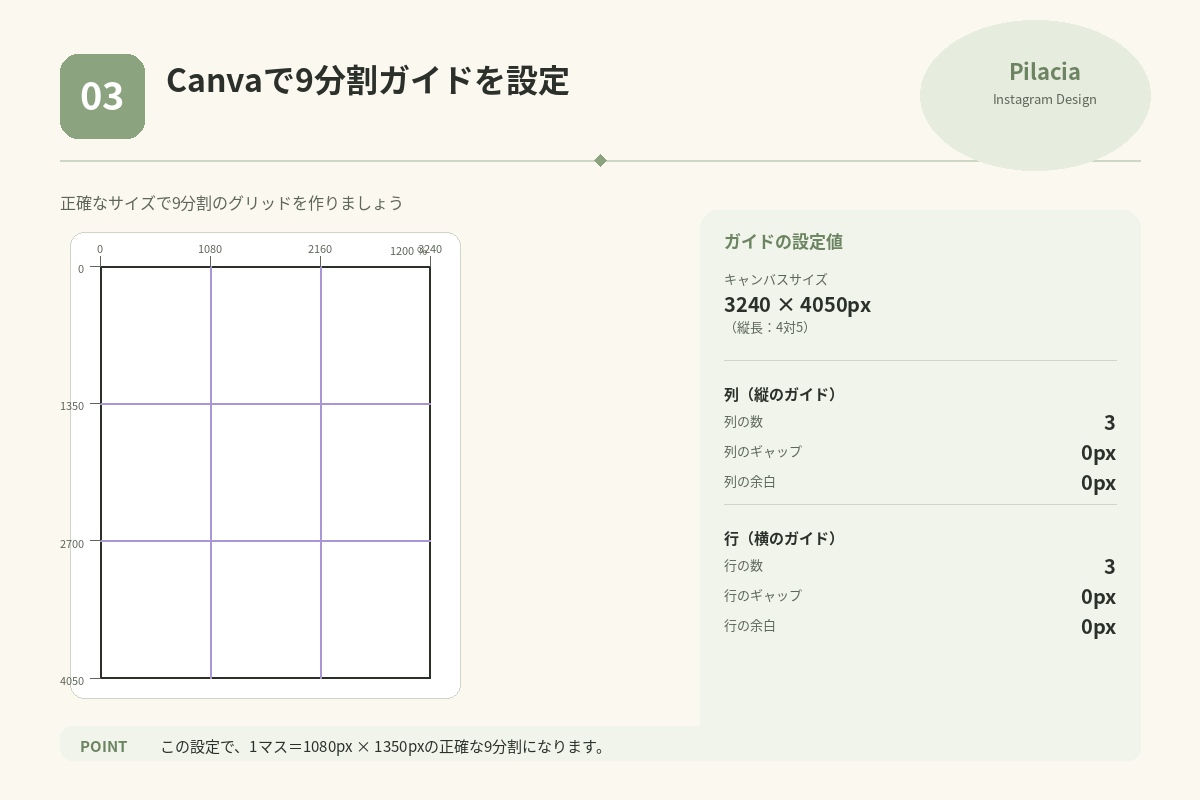
9投稿をまとめてデザインするなら、3240×4050pxのカスタムサイズでキャンバスを作り、3列×3段に分けて制作すると全体を確認しやすくなります。
3240×4050pxのキャンバスを作成する
Canvaで新しいデザインを作成し、カスタムサイズを選択します。幅を3240px、高さを4050pxに設定します。
これで1080×1350pxの投稿を9枚配置できる大きさになります。
ガイドを使って9投稿の範囲を確認する
キャンバスを作ったら、3列×3段になるようにガイドを設定します。
縦方向は、
- 1080px
- 2160px
横方向は、
- 1350px
- 2700px
を目安に分割します。
ガイドを表示しておけば、「この文字が2つの投稿をまたいでしまう」「人物の顔が分割線に重なる」といった問題にも気づきやすくなります。
1枚ずつ投稿しても成立するデザインにする
グリッド全体で整っているだけでなく、1投稿だけを開いても「何の投稿なのか」が伝わるデザインにすることが重要です。
特に店舗やサービスのInstagramでは、1枚の巨大な画像を9分割することだけにこだわらず、
「全体で見ても整っている」「1投稿だけ見ても意味が分かる」という両方を意識すると使いやすくなります。
インスタのグリッド投稿がずれる原因と注意点
グリッド投稿は見た目のインパクトを出しやすい一方、通常の投稿とは違った注意点があります。
投稿する順番を間違えている
分割した画像を従来方式で投稿する場合、順番を間違えると完成した画像がつながりません。
投稿前に9枚へ番号を付けるなどして、順番を確認しておきましょう。
グリッド並べ替え機能を利用できる場合は投稿後に配置を調整できますが、最初から完成位置を決めて制作しておくほうが管理しやすくなります。
プロフィール上で画像がトリミングされる
1080×1350pxで作った画像が、そのままの範囲ですべてプロフィールに表示されるとは限りません。特に複数の画像をつなげるデザインでは、わずかなトリミングでも線や写真がずれて見えることがあります。
重要な文字やロゴは中央寄りに配置し、プロフィール上での見え方を確認してください。
1投稿だけ見ると意味が分からない
巨大な1枚絵を分割すると、一つひとつの投稿は写真の一部分だけになる場合があります。プロフィールではきれいでも、フィードでその投稿だけを見たユーザーには内容が伝わらない可能性があります。
グリッド投稿を作る目的が「プロフィールを分かりやすくすること」なら、各投稿単体の役割も考えておきたいところです。
見た目だけを優先しない
統一されたプロフィールは印象的ですが、Instagramを利用する目的によって必要な情報は異なります。店舗なら、ユーザーが知りたいのは「きれいなプロフィール」だけではありません。
料金、サービス内容、アクセス、初回利用方法、予約方法などを探している人もいます。
そこで、店舗Instagramではグリッドを少し違う視点から考える方法があります。
店舗のインスタなら「9分割するだけ」で終わらせない
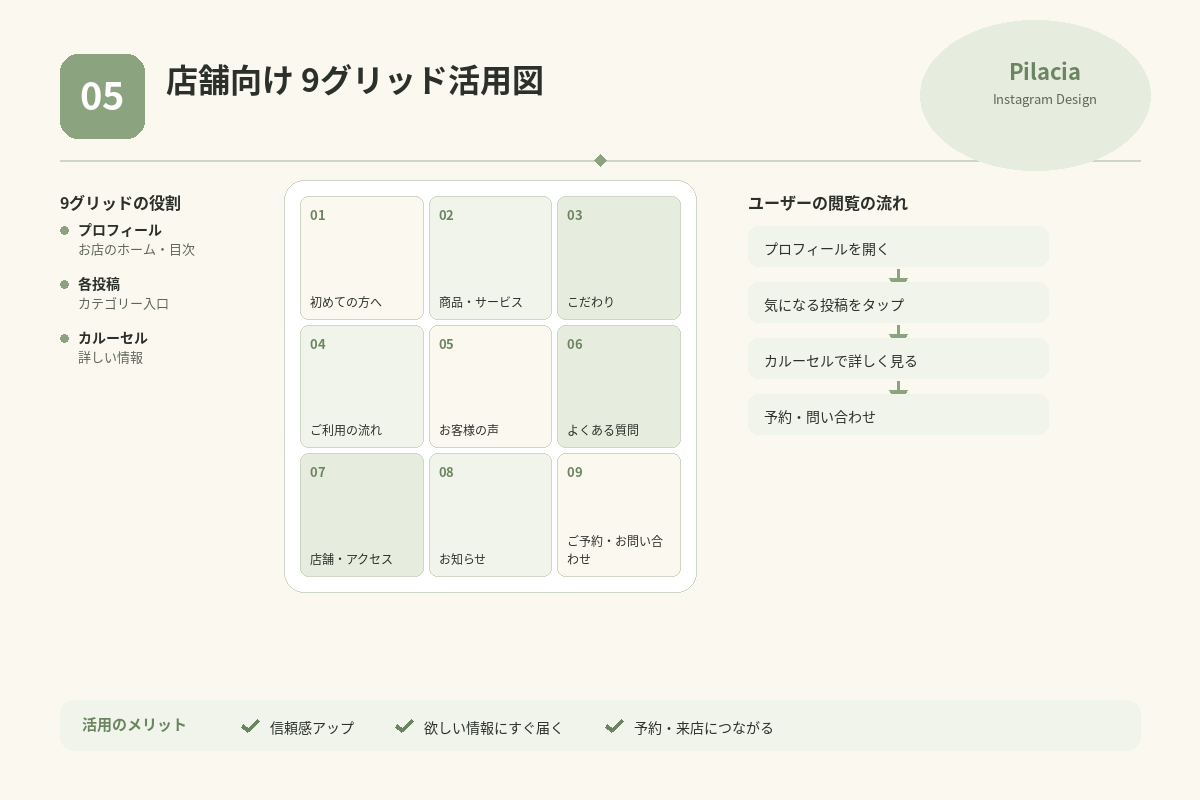
店舗のInstagramでは、9投稿をひとつの巨大な画像にするだけでなく、それぞれを必要な情報への入口にする方法があります。
たとえばマシンピラティススタジオなら、
- はじめての方へ
- 初心者について
- レッスン内容
- サポート
- スタジオについて
- 通い方
- 初回体験
- よくある質問
- 体験・予約
というように9つのテーマを配置できます。
プロフィールを見れば「このアカウントには何が書かれているのか」が分かり、知りたい投稿を選べる状態を作る考え方です。
9投稿それぞれを「情報の入口」にする
9投稿をそれぞれ独立したカテゴリーとして設計します。プロフィール画面では詳しい説明を詰め込まず、「ここを開けば何が分かるのか」が伝わることを優先します。
こうすると、9投稿を別々に見ても意味を持たせながら、プロフィール全体のデザインも統一できます。
プロフィール全体を店舗の目次として考える
ホームページには通常、サービス、料金、アクセス、よくある質問などのメニューがあります。Instagramでも同じように、プロフィールを「情報の目次」として考えることができます。
重要なのは、先にデザインを決めて9マスを埋めるのではなく、「初めて店舗を知った人は何を知りたいのか」からカテゴリーを決めることです。
美容サロンと飲食店、ピラティススタジオでは、ユーザーが必要とする情報が違うため、適した9カテゴリーも変わります。
詳しい情報はカルーセルで伝える
プロフィールの1枚目にはカテゴリー名を表示し、詳しい説明は投稿を開いた後のカルーセルに配置できます。
たとえば「初めての方へ」という投稿なら、
- 1枚目:初めての方へ
- 2枚目:サービスについて
- 3枚目:初心者でも利用できる?
- 4枚目:利用時の流れ
- 5枚目:サポートについて
というように情報を深くしていきます。プロフィールに大量の文字を並べる必要がなくなり、必要な人だけが詳しい情報へ進めます。
店舗Instagramをミニホームページのように設計する方法
この考え方を整理すると、Instagramを3つの階層に分けられます。
プロフィール
店舗のホーム・目次
↓
カテゴリー
知りたい情報への入口
↓
カルーセル
詳しい情報
プロフィール全体は店舗の「ホーム・目次」。9つの投稿は「カテゴリーへの入口」。投稿を開いた先のカルーセルは「詳しい情報」。
このように考えると、グリッド投稿は単に写真をきれいにつなげるためのものではなくなります。
どんな店舗なのかを知る
→ 知りたい情報を選ぶ
→ 詳細を見る
→ 必要なら予約や問い合わせへ進む
という流れを作れます。
特にホームページを持っていない小規模店舗や、Instagramを店舗情報の発信に使っている事業者なら、プロフィール全体を「店舗の顔」として整理する方法のひとつになります。
投稿を見た人を予約や問い合わせへつなげる全体設計は、Instagramで店舗集客する方法で解説しています。
インスタのグリッド投稿についてよくある質問
グリッド投稿は何枚がおすすめ?
目的によって異なります。1段だけ使うなら3枚、2段なら6枚、プロフィールの上部を大きく使いたいなら9枚という考え方ができます。
店舗情報を整理する場合も、必ず9カテゴリー必要とは限りません。伝えるべき情報から逆算して決めることが大切です。
9分割はCanvaで作れる?
作れます。
1080×1350pxの縦長投稿を9枚制作する場合は、3240×4050pxのキャンバスを作ると、3列×3段の全体デザインを確認しながら制作できます。
ただし、プロフィール上ではトリミングされる可能性があるため、投稿画像の境界と実際の表示領域の両方を確認してください。
グリッド投稿がずれたらどうする?
まず投稿順とプロフィール上でのトリミングを確認します。現在はプロフィールグリッドを並べ替えられる機能も導入されています。利用できるアカウントなら配置を調整できます。
画像そのものがずれている場合は、元データの分割位置やプロフィール表示時の見切れを確認しましょう。
店舗のInstagramにもグリッド投稿は向いている?
使い方次第です。
店舗の場合は、9枚をひとつの巨大な写真にすることだけを目的にするより、サービス、料金、初回利用、FAQ、予約など、ユーザーが必要とする情報への入口としてグリッドを設計する方法があります。
見た目と情報の分かりやすさを両立させることが重要です。
まとめ
- 4:5の投稿9枚を作るキャンバスは3240×4050px
- プロフィール表示時のトリミングを確認する
- 店舗では「9枚で1枚」だけでなく「1枚ずつ意味を持たせる」
- プロフィール → カテゴリー → カルーセルで情報を整理する
インスタのグリッド投稿は、複数の投稿を組み合わせてプロフィール全体をデザインする方法です。
9分割なら、1080×1350pxの投稿を3列×3段で配置するため、3240×4050pxのキャンバスを使って全体を設計できます。
ただし現在のInstagramではプロフィール上の表示方法や投稿の並べ替えなど、グリッドに関する仕様も変化しています。昔の「正方形の画像を9分割して順番どおり投稿する」という方法だけを前提にせず、実際のプロフィール表示を確認しながら制作することが大切です。
さらに店舗で活用するなら、
グリッドを整える
↓
各投稿に役割を持たせる
↓
プロフィールを情報の目次にする
↓
カルーセルで詳しく伝える
という使い方もできます。
見た目を整えることを目的にするのではなく、プロフィールを訪れた人が「何のお店なのか」「どこを見れば知りたい情報が分かるのか」を理解できるグリッドを目指しましょう。