インスタの固定投稿とは、自分のフィード投稿やリールをプロフィール上部に表示する「ピン留め」のことです。最大3件まで固定でき、過去の投稿でも、プロフィールを訪れた人に先に見てもらいたい情報を選べます。
店舗アカウントでは、新しい投稿に埋もれやすい料金やサービス紹介、予約方法を見つけやすくするために使えます。初めての人が判断に必要な情報を3投稿に絞ると、プロフィールを案内ページのように整えやすくなります。
この記事では、ピン留めのやり方・解除方法・並び順の整え方に加え、店舗が固定したい3投稿の選び方を初心者向けに解説します。
操作だけ確認したい方はピン留め・解除の手順へ、メニューが見つからない方は固定できないときの確認点へ進んでください。
- インスタのピン留めと通常投稿の違い
- 投稿・リールをプロフィールへ固定する手順
- 店舗が最初に見せたい3投稿の決め方
- 並び順の調整方法と固定できないときの確認点
- ピン留めとハイライトの使い分け
インスタの固定投稿(ピン留め)とは?プロフィール上部に固定する機能
インスタのピン留めとは、公開済みの投稿をプロフィールグリッドの上部に固定する機能です。Instagram公式は、フィード投稿またはリールを最大3件まで選べると案内しています。固定した投稿にはピンのアイコンが表示され、新しい投稿を追加しても上部に残ります。
操作方法と対象端末は変更される可能性があります。2026年8月17日に確認したInstagramヘルプセンターの案内では、プロフィールへの固定はパソコンでは利用できず、対応するモバイル端末から行う機能として掲載されています。
固定できるのは自分のフィード投稿とリール
固定の対象は、自分のプロフィールグリッドに表示されているフィード投稿やリールです。ストーリーズをプロフィールに残す「ハイライト」や、DMの会話を上部へ置く「チャットのピン留め」とは別の機能です。
固定できる数は最大3件
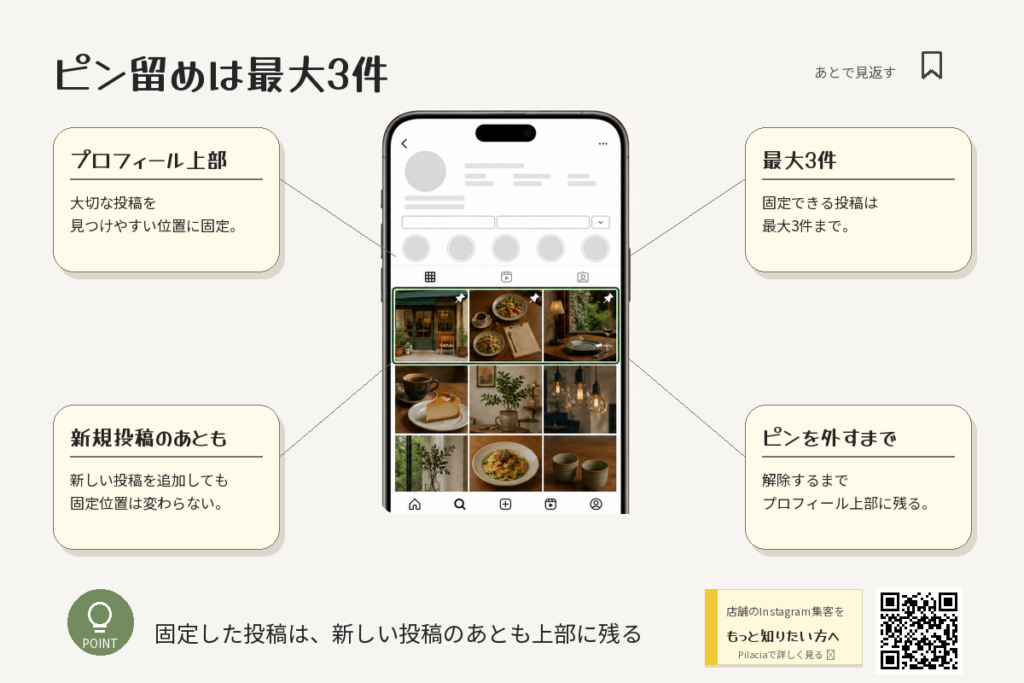
固定できるのは最大3件です。3件を固定すると、プロフィールグリッドの最上段を使って、店舗の基本情報をひとまとまりで見せられます。1件や2件だけでも利用できるため、無理に3件へ増やす必要はありません。
固定する基準は「反応が多かった投稿」だけではありません。初めて店舗を知った人が、来店や問い合わせを判断するために必要な情報を優先します。
インスタで投稿をピン留めするやり方
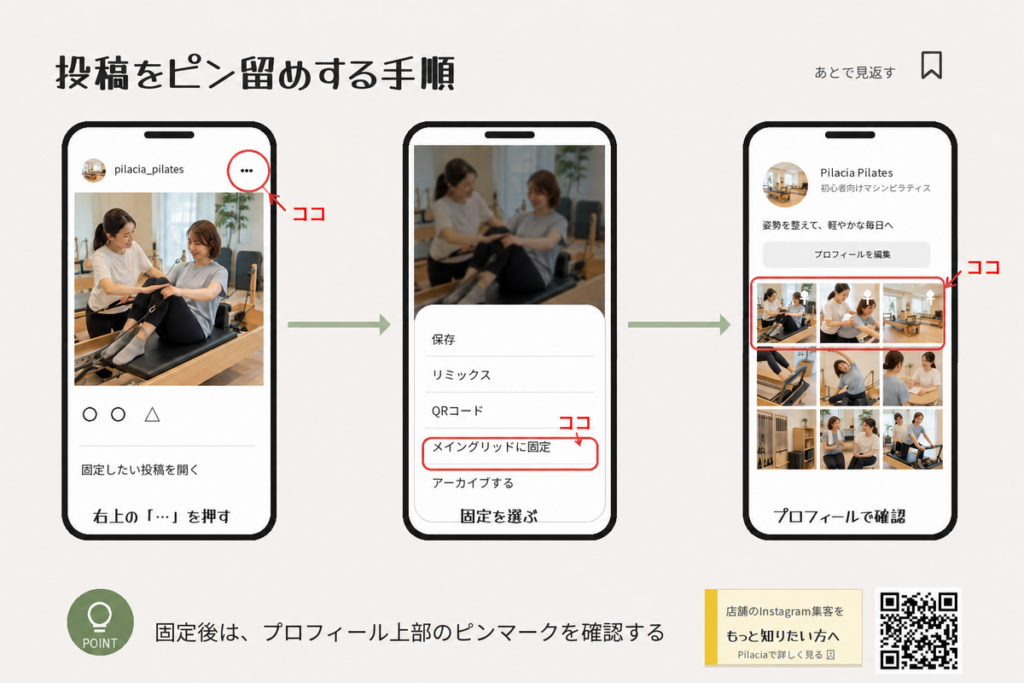
ピン留めはInstagramアプリのプロフィール画面から行います。画面名やメニューの位置は、OSやアプリのバージョンによって異なる場合があります。
- Instagramアプリで自分のプロフィールを開く
- 固定したいフィード投稿またはリールを開く
- 投稿右上の「…」メニューをタップする
- 「プロフィールに固定」を選ぶ
- プロフィールへ戻り、投稿右上のピンアイコンと表示位置を確認する
Meta公式の機能発表でも、投稿を開き、右上のメニューから「プロフィールに固定」を選ぶ手順が示されています。固定後は、必ず第三者から見たプロフィールの並びも確認しましょう。
固定を解除する方法
解除したい投稿を開き、「…」メニューから「プロフィールから固定解除」を選びます。解除しても投稿自体は削除されず、通常の投稿日時に対応した位置へ戻ります。
固定した投稿を入れ替える方法
固定中の投稿を別の投稿へ替えたい場合は、不要な固定を解除してから新しい投稿を固定します。3件すべてを入れ替えるときは、作業前に現在の並びをスクリーンショットで残しておくと戻しやすくなります。
店舗がピン留めしたい3投稿
店舗アカウントでは、プロフィールを訪れた人が「自分に合うか」「何を受けられるか」「どう行動すればよいか」を短時間で判断できる組み合わせが基本です。次の3投稿を土台に、業種に合わせて調整します。
1.初めての人向けの店舗・サービス紹介
1件目は、何の店舗で、誰に、どのようなサービスを提供しているかを伝える投稿です。店内の雰囲気、スタッフ、利用の流れなども入れると、初来店の不安を減らせます。
- 店舗・サービスの特徴
- 向いている人や解決できる悩み
- 店内やスタッフの雰囲気
- 初回利用の流れ
2.メニュー・料金・選び方
2件目は、提供内容と費用の目安を整理した投稿です。すべての細かな料金を1枚目へ詰め込まず、カルーセルでメニューの違い、料金、所要時間、選び方を順番に説明します。価格が頻繁に変わる場合は、最新情報の確認先も明記します。
3.予約・アクセス・来店前の案内
3件目は、興味を持った人が次に進むための投稿です。予約方法、営業時間、住所、最寄り駅や駐車場、持ち物、キャンセル条件などから、来店前に必要な項目をまとめます。
知る:店舗・サービス紹介
比べる:メニュー・料金・選び方
動く:予約・アクセス・来店案内
3投稿に「知る→比べる→動く」の役割を持たせると、似た内容の固定投稿が並ぶのを防げます。
固定投稿の並び順と見せ方を整えるコツ
3件を固定しただけで終わりにせず、プロフィール全体で意味が通じるかを確認します。アプリの表示や固定順の挙動は更新されることがあるため、操作後のプロフィール画面を正として確認することが大切です。
左・中央・右の役割を先に決める
たとえば、左から「店舗紹介」「メニュー・料金」「予約・アクセス」と読ませたい場合は、その完成形を先にメモします。固定後に意図した順番でなければ、いったん解除して固定し直し、実際の表示を見ながら調整します。
表紙だけで内容がわかるようにする
固定投稿の1枚目には、「初めての方へ」「メニュー・料金」「予約・アクセス」のような短い見出しを入れます。写真だけで内容を推測させるより、プロフィールを初めて見た人が選びやすくなります。
3枚をつなげるデザインは運用方法を決めてから
横3枚でひとつの画像に見せるデザインは印象を整えやすい一方、固定解除や表紙の差し替えで全体が崩れることがあります。日常的に入れ替えるなら、色・フォント・余白だけを統一し、各投稿が単独でも内容を理解できる表紙にするほうが管理しやすいでしょう。
キャンペーンや休業案内を固定する場合は、終了後の解除日も決めておきます。期限切れの情報がプロフィール上部に残ると、来店判断を迷わせる原因になります。
ピン留めとハイライトの違い・使い分け
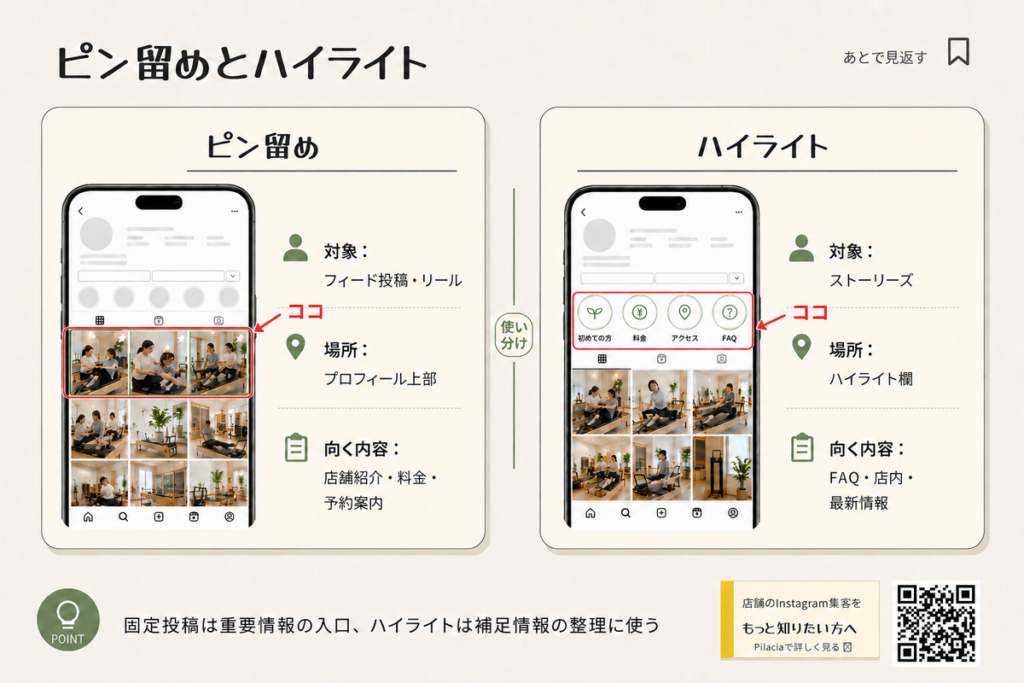
ピン留めはフィード投稿やリールをプロフィールグリッド上部に置く機能です。一方、ハイライトはストーリーズをプロフィール上にまとめて残す機能です。どちらも重要情報を見つけやすくしますが、見せ方と向いている内容が異なります。
| 比較項目 | ピン留め | ハイライト |
|---|---|---|
| 対象 | フィード投稿・リール | ストーリーズ |
| 表示場所 | プロフィールグリッド上部 | プロフィール上のハイライト欄・タブなど |
| 向いている内容 | 店舗紹介、メニュー、予約案内などの入口 | 店内の様子、FAQ、最新事例などの分類 |
| 見せ方 | 最大3件を厳選 | テーマ別にまとめる |
同じ情報をそのまま重複させるのではなく、固定投稿を「重要情報の入口」、ハイライトを「補足や日々の様子」として使い分けると整理しやすくなります。
インスタで投稿をピン留めできないときの確認点
「プロフィールに固定」が表示されない、固定したのに見つからない場合は、次の順番で確認します。
Instagramアプリから操作しているか
公式ヘルプではパソコンで利用できない機能として案内されています。パソコンのブラウザではなく、iPhoneやAndroidなどのInstagramアプリから試してください。
自分の投稿をプロフィールグリッドから開いているか
固定したい自分の投稿をプロフィール画面から開き、右上のメニューを確認します。リールはプロフィールグリッドにも表示されているものを選ぶと、操作場所を見失いにくくなります。
アプリを最新版へ更新したか
メニューが見つからないときは、アプリの更新、再起動、通信状態、ログイン中のアカウントを確認します。画面表記が記事と違っていても、投稿右上のメニュー内にある「固定」に関する項目を探してください。
インスタのピン留めに関するよくある質問
ピン留めするとフォロワーへ再通知されますか?
ピン留めは既存投稿の表示位置をプロフィール上部へ変える操作で、新規投稿として公開し直すものではありません。ただし、通知や表示の細かな挙動は変更される可能性があるため、重要な運用ではテスト用アカウントなどで確認してください。
固定を解除すると投稿は消えますか?
消えません。「プロフィールから固定解除」は固定状態だけを外す操作です。投稿は元の投稿日時に対応した位置へ戻ります。削除やアーカイブとは異なります。
3件すべてを固定しないといけませんか?
いいえ。伝えるべき情報が2件なら、2件だけでも問題ありません。大切なのは件数を埋めることではなく、初めての人が次の行動を選べる情報になっているかです。
いいねが多い投稿を固定すればよいですか?
反応の多さは判断材料のひとつですが、それだけで決める必要はありません。店舗紹介、メニュー、予約方法など、来店前の疑問に答える投稿を優先し、その中で反応や保存数も参考にします。
まとめ|固定投稿は店舗の「最初の案内」にする
- ピン留めはフィード投稿・リールをプロフィール上部へ固定する機能
- Instagram公式の案内では最大3件まで固定できる
- 操作は対応するモバイル端末のInstagramアプリから行う
- 店舗は「紹介」「メニュー・料金」「予約・アクセス」を基本に選ぶ
- 固定後は順番、表紙、期限切れ情報をプロフィール画面で確認する
固定投稿は、過去の人気投稿を飾るだけの場所ではありません。プロフィールを訪れた人へ、店舗の特徴と利用方法を短時間で伝える案内になります。まずは現在の投稿から3件を選び、足りない情報があれば固定用の投稿を1件ずつ整えていきましょう。
投稿グリッドを整える方法は、インスタのグリッド投稿とは?9分割の作り方・サイズ・ずれないコツでも詳しく解説しています。