体験会や店内イベントをインスタで知らせたいのに、文字が多くなったり、必要な情報が抜けたりして、画像がまとまらないことがあります。
告知画像は、「何に参加できるか」「いつ・どこで・いくらか」「どう申し込むか」の順に整理すると作りやすくなります。見た目を整える前に、参加を判断するための情報を揃えましょう。
この記事では、小規模店舗の体験会・店内イベントの告知を例に、制作前の情報整理、画像への配置、文章や申込ページとの分担を解説します。懸賞キャンペーンの企画や規約作成を扱う記事ではありません。
この記事でわかること
- 告知画像を作る前に確定する項目
- 1枚と複数枚で伝える場合の構成例
- 日程変更・満席・終了時に確認する箇所
告知画像に必要なのは「魅力・条件・申込先」
イベント名と写真だけでは、自分が参加できるか分かりません。一方、注意事項を最初からすべて並べると、何のイベントなのか読み取りにくくなります。
| 情報の役割 | 読者が知りたいこと | 載せる内容 |
|---|---|---|
| 魅力 | 何ができる?自分向け? | 内容、対象者、体験できること |
| 条件 | 参加できる? | 日時、場所、料金、必要な条件 |
| 行動 | どこから申し込む? | 申込方法、受付先 |
「特別な一日」「楽しいイベント」といった言葉だけでなく、「初めての方向け・道具の使い方から体験」のように中身を示します。申込不要のイベントなら、「申込不要」と実際の参加方法を伝えてください。
制作前に告知情報シートを埋める
画像を作り始める前に、次の項目を一か所へ集めます。未確定の項目を仮の数字で埋めたまま公開しないようにしましょう。
| 項目 | 記入する内容 | 確認する点 |
|---|---|---|
| 対象者 | 初めての方、既存のお客様など | 参加条件があるか |
| 内容 | 何を体験・見学・購入できるか | 写真と見出しが一致するか |
| 日時 | 年月日、開始・終了時刻 | 複数回開催なら各回を区別できるか |
| 場所 | 店名、会場、アクセス案内 | 通常の店舗と違う会場ではないか |
| 料金 | 参加費と必要な費用 | 無料・有料、含まれる内容が明確か |
| 申込方法 | 予約ページ、電話、申込不要など | 実際に受け付けられる方法か |
| 追加条件 | 定員、締切、持ち物など | 設定されている項目だけ載せているか |
定員や申込期限がない場合は、急いで申し込ませるために作らないでください。空き人数を載せるなら更新が必要になります。変動する受付状況は申込ページで案内するなど、管理できる方法を選びます。
告知画像を作る順番
1.見出しで何のイベントかを伝える
最初に読む見出しには内容を置きます。「イベント開催!」だけでなく、「初めての方の体験会」「店内で楽しむコーヒー飲み比べ」のように、参加内容が分かる表現にしましょう。
対象者の条件がある場合は、見出しの近くに短く添えます。小さな注釈だけに重要な条件を置くと、対象外の人へ誤って案内することがあります。
2.内容が分かる写真を置く
会場や実際の体験内容に近い写真を使います。料理のイベントなら提供内容、教室なら使う道具や体験する場面など、参加後のイメージにつながる写真を選んでください。
過去の写真は、今回も同じ内容かを確認します。写真がない場合は、内容を短文や図で伝える方法もあります。別会場や別サービスの写真を、今回の実物のように見せないようにしましょう。
3.日時・場所・料金をまとめる
判断に必要な条件は、画像内の一か所で読み取れるようにします。日付が上、時刻が下、料金が写真の端に散らばると、見落としやすくなります。
文字が入りきらない場合は、まず不要な挨拶や重複表現を削ります。それでも難しい場合は、重要な条件を小さくするより、画像を分けることを検討します。
4.申込先と次の行動を具体的に書く
プロフィールのリンクに申込先を設けている店舗なら、「お申し込みはプロフィールのリンクから」と案内できます。リンク先に複数のメニューがある場合は、「『体験会』を選択」のように実際の表示名も添えます。
画像内に矢印を使うなら、読者が次に確認する案内へ向けます。画像内の図形を、実際に押せる予約ボタンと誤解させる表現は避けてください。
5.スマホで読んで申込先まで確かめる
書き出した画像をスマホで開き、拡大しなくても内容と主要条件が分かるか確認します。その後、案内した申込先を開き、日時・場所・料金が画像と一致するかを確かめましょう。
画像編集そのものに迷う場合は、Canvaでインスタ投稿を作る方法で基本操作を確認できます。
1枚で告知する場合の完成構成例
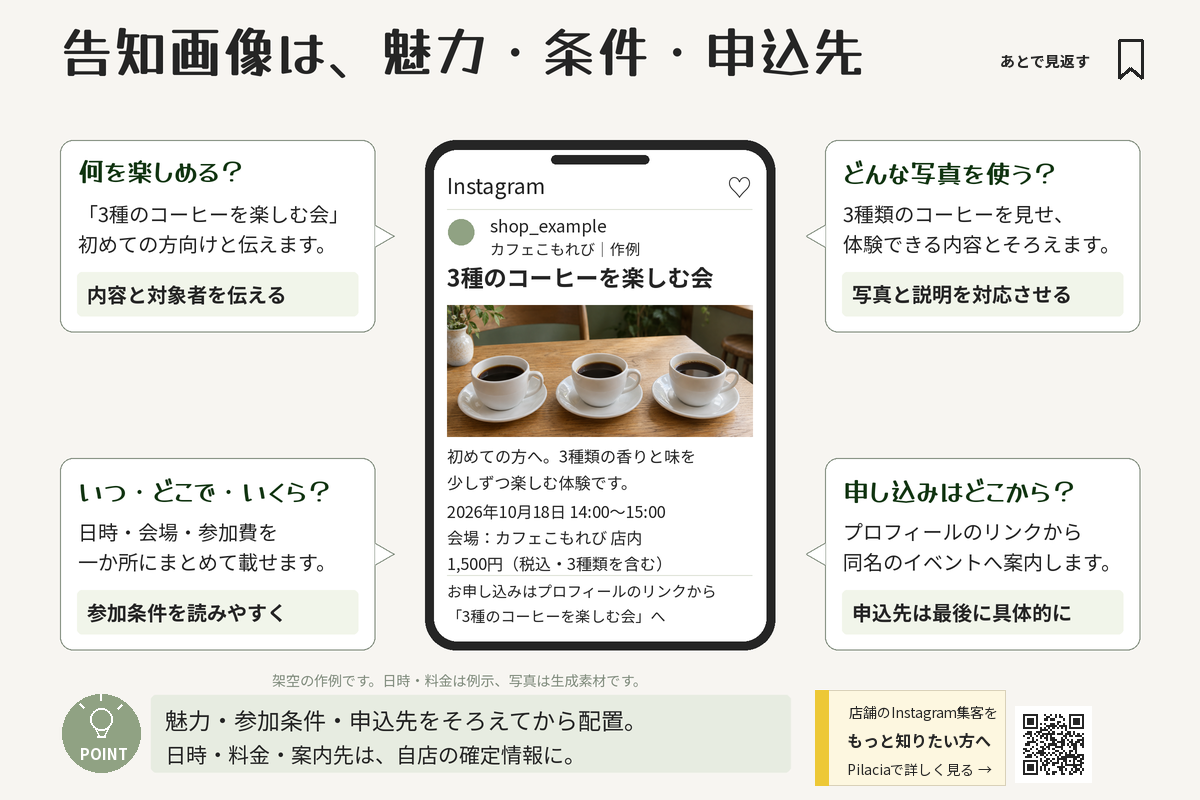
次は架空のカフェ「こもれび」の作例です。実際の募集ではありません。曜日を記載する場合は、使用する年のカレンダーと照合してください。
3種のコーヒーを楽しむ会
3種類の香りと味を少しずつ楽しむ、初めての方向けの体験です。
2026年10月18日 14:00〜15:00
会場:カフェこもれび 店内
参加費:1,500円(税込・飲み比べ3種類を含む)
お申し込みはプロフィールのリンクから「3種のコーヒーを楽しむ会」へ
上から「イベント名と内容」「写真」「日時・会場・料金」「申込先」の順に配置します。写真は3種類のコーヒーが分かるものにすると、説明と対応します。
この例の料金・日時・リンク名は作例の設定です。流用する場合は、すべて自店の確定情報へ置き換えてください。会場の住所やキャンセル時の扱いなどの詳細は、実際の申込ページで確認できるようにします。
複数枚に分ける場合の構成例
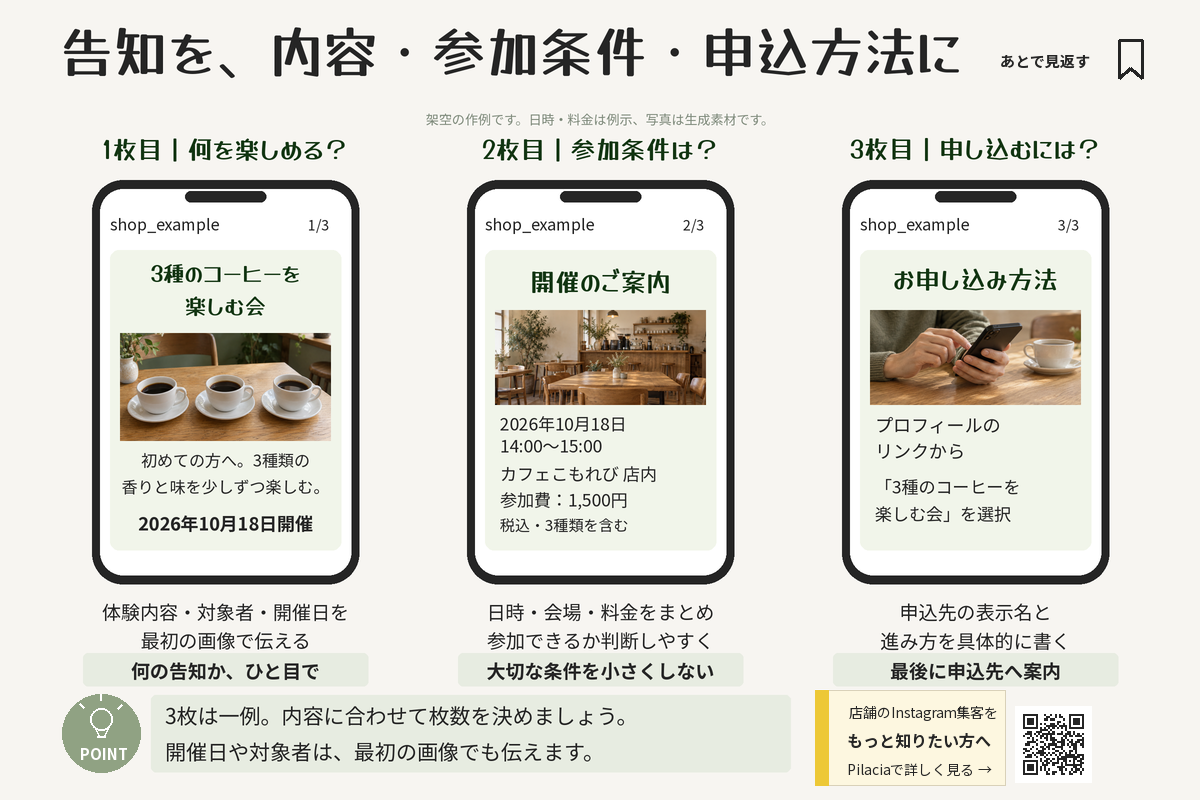
体験内容、参加条件、持ち物などが多い場合は、情報の役割ごとに分けます。以下は架空の教室の体験会を3枚で伝える例です。
| ページ | 主な内容 | 画像に入れる情報 |
|---|---|---|
| 1枚目 | 何を体験できるか | 「初めての方の体験会」、体験内容、開催日 |
| 2枚目 | 参加条件 | 対象者、開始・終了時刻、会場、料金、持ち物 |
| 3枚目 | 申込方法 | 実際の受付先、申し込む手順、締切がある場合はその日付 |
1枚目に魅力だけを載せて、開催日や対象者を最後まで隠す必要はありません。参加判断に重要な条件は早めに見せ、詳細を後の画像で補います。
文字の大小や余白の考え方はインスタ投稿デザインの基本で確認できます。
画像・キャプション・申込ページの役割を分ける
すべての情報を画像1枚へ載せるのではなく、それぞれで伝える内容を決めます。ただし、重要な条件が画像と申込先で食い違わないようにします。
| 場所 | 主な役割 | 確認する点 |
|---|---|---|
| 告知画像 | 内容と主要条件を伝える | 何のイベントか、日時・場所・料金が分かる |
| キャプション | 背景や補足を伝える | 参加方法と条件が画像と一致する |
| 申込ページ | 詳細確認と受付 | 該当イベントを選べる、必要条件が確認できる |
上のカフェの例なら、キャプションには「少量ずつ飲み比べながら、香りや味の違いを楽しむ会です」と内容を補足できます。参加費に含まれるものなど、申込判断に関わる情報は一致させてください。
文章の詳しい組み立て方は店舗向けキャプションの例文を参考にできます。
日程変更・満席・終了時に見直す箇所
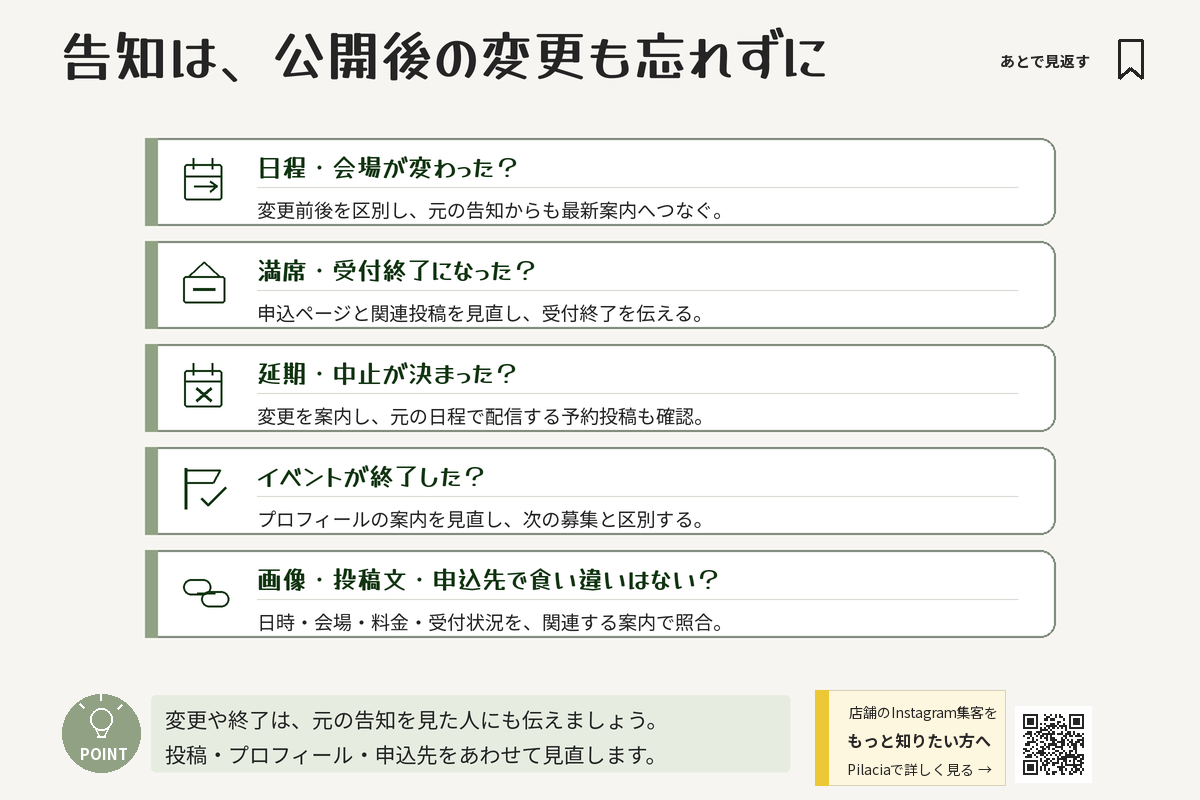
告知は、投稿した後も情報が変わる場合があります。申込ページだけを直して、古い告知を見た人への案内を忘れないことが大切です。
| 変更 | 見直す対象 | 対応の考え方 |
|---|---|---|
| 日程・会場変更 | 画像、文章、申込ページ、予約中の投稿 | 変更前後を区別し、最新案内へ誘導する |
| 満席・受付終了 | 受付ページと関連する告知 | 受け付けていない申込を促さない |
| 延期・中止 | 既存の告知と配信予定 | 元の日時の告知が配信されないよう確認する |
| 開催終了 | 過去の告知、プロフィールの案内 | 終了した募集と今後の募集を混同させない |
公開済み投稿の画像を差し替えられる前提では運用しないでください。利用できる編集機能を確認し、必要なら変更案内を別に出すなど、過去の告知から見ても状況が分かる形にします。
告知画像でよくある質問
何日前に告知すればよいですか?
一律の日数では決められません。予約や予定調整が必要か、普段から来店している人への案内かで変わります。準備期間を確保し、店舗の投稿時間・告知タイミングの考え方も参考にしてください。
おしゃれなテンプレートを選べば十分ですか?
内容や条件が入らなければ、配置を直す必要があります。日時・場所・料金を読みやすく置けるか、写真が内容に合うかを先に確認しましょう。
申込方法はDMでもよいですか?
店舗で受付・返信・確定まで管理できる場合は選択肢になります。普段使っている予約ページがあるなら、そこへ案内する方法もあります。画像に載せる方法と実際の受付方法を揃えることが大切です。
まとめ|必要情報を揃えてから配置する
告知画像は、イベントの魅力、参加条件、申込先を揃えてから作りましょう。情報が多い場合は、重要な条件を小さくせず、画像と文章へ役割を分けます。
まずは告知情報シートを埋め、見出し・写真・条件・申込案内の順に配置してみてください。最後にスマホで画像を読み、申込先まで確認すれば、抜けや食い違いを見つけやすくなります。