店舗のInstagram投稿は、おしゃれに見えることだけが目的ではありません。お客様が小さなスマホ画面で見たときに、何の案内か、誰向けか、次に何をすればよいかが分かることが大切です。
一方で、投稿のたびに色や文字を変えていると制作に時間がかかり、アカウントの印象も定まりません。最初に少数のルールを決め、内容だけを入れ替えられる状態にすると、見やすさと統一感を両立しやすくなります。
- 店舗投稿で優先したい見やすさの基準
- 色、文字、写真、余白のルールの決め方
- 投稿テンプレートを使い分ける方法
- 統一感が崩れたときの直し方
店舗の投稿デザインは「伝わる順番」から決める
デザインを始める前に、投稿で一番伝えたい内容を一つ決めます。表紙で伝えるのは、店名の装飾ではなく、お客様が続きを見る理由です。たとえば「初回の持ち物」「秋の新メニュー」「予約前によくある質問」のように、内容が想像できる言葉を優先します。
詳しい説明は次の画像やキャプションへ分けます。一枚に情報を詰め込みすぎるより、表紙、要点、補足、行動案内の順に役割を分ける方が読みやすくなります。
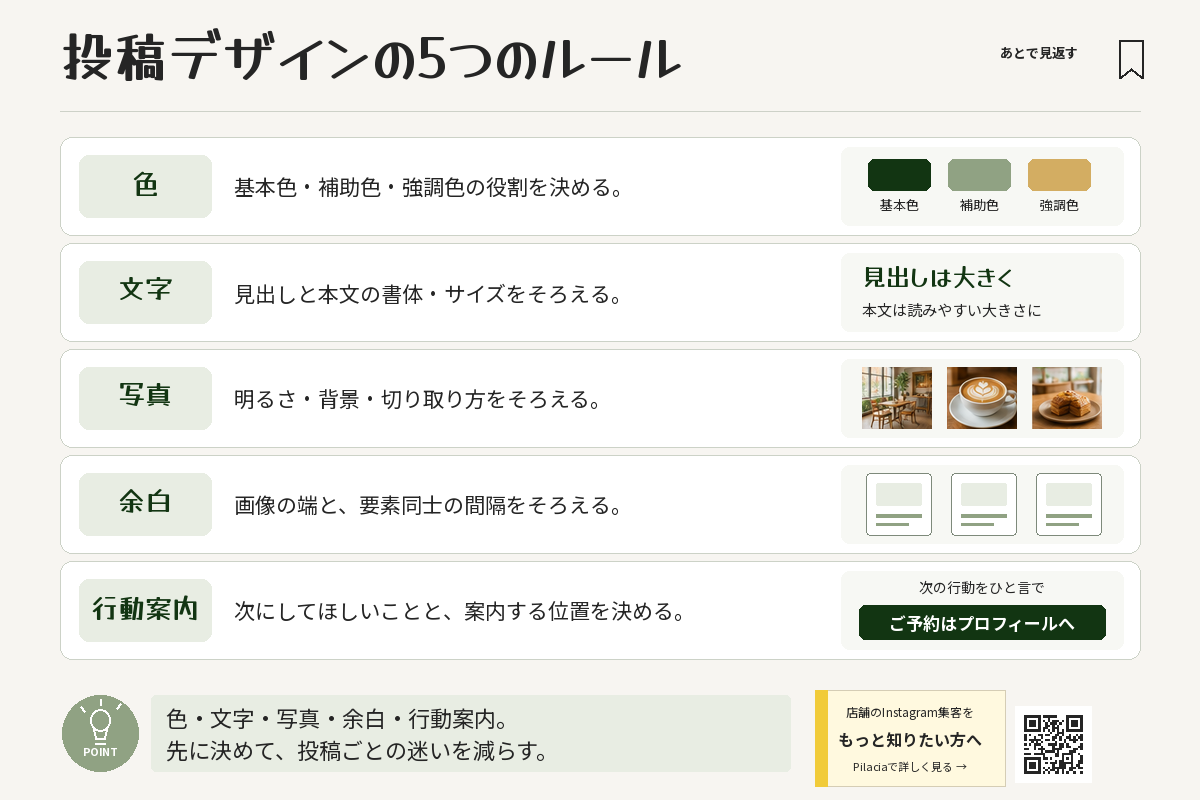
最初に決めたい5つのデザインルール
色の役割
背景色、本文色、強調色の役割を決めます。毎回違う色を追加するのではなく、店舗の内装、ロゴ、商品写真と合う範囲から選びます。強調色は重要な言葉やボタン風の案内など、使う場所を固定します。
文字の役割
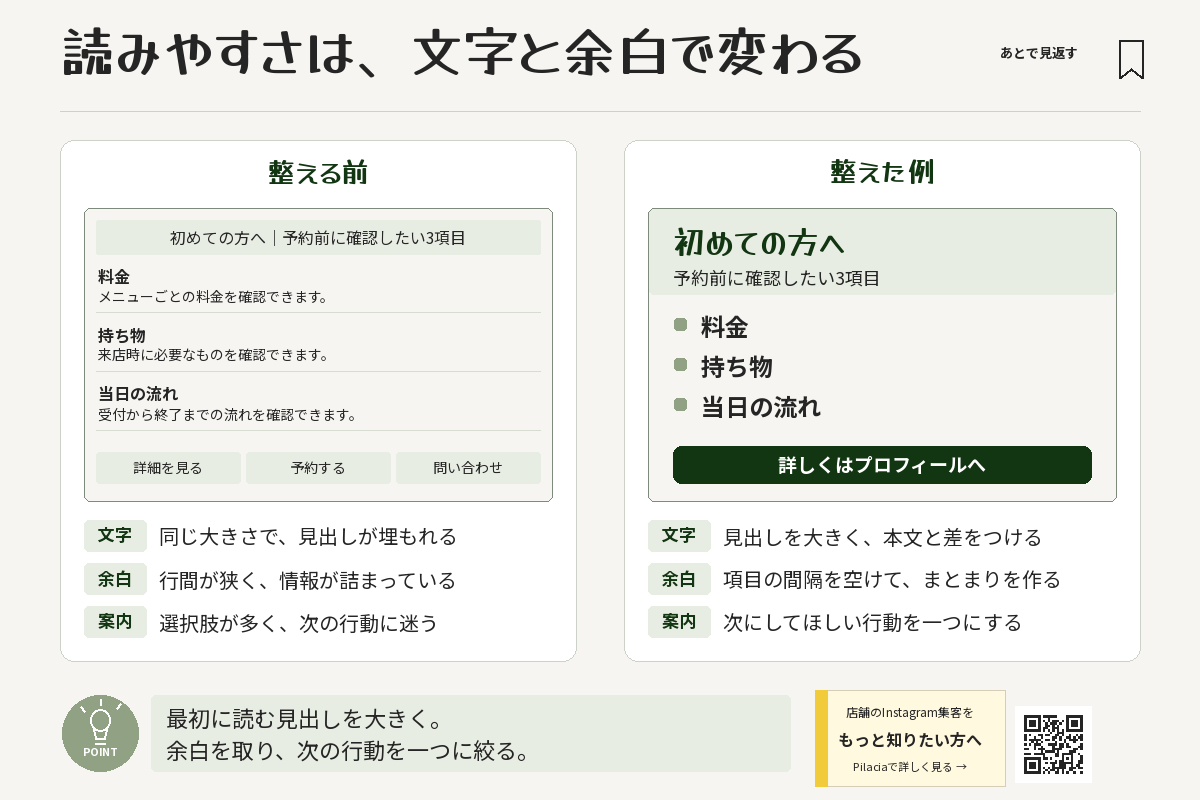
見出しと本文で使う書体や太さを決めます。種類を増やしすぎず、漢字や数字を含めても読みやすいかを確認します。細い文字や装飾文字は、スマホ表示でつぶれない範囲に限定します。
写真のルール
明るさ、背景、人物の写し方、商品の寄り引きなどをそろえます。全てを同じ構図にする必要はありませんが、写真の温度感や余計な物の入り方を確認すると、投稿全体が整います。
余白と配置
文字や写真を端まで詰めず、見出し、本文、画像の間に余白を残します。毎回同じ位置に店名やCTAを置くと、制作時の迷いも減らせます。
行動案内
「保存」「プロフィールを見る」「予約方法を確認」など、投稿の目的に合う案内を一つ選びます。毎ページに異なる指示を置かず、最後の画像とキャプションで同じ行動を案内します。
投稿テンプレートは内容の役割別に用意する
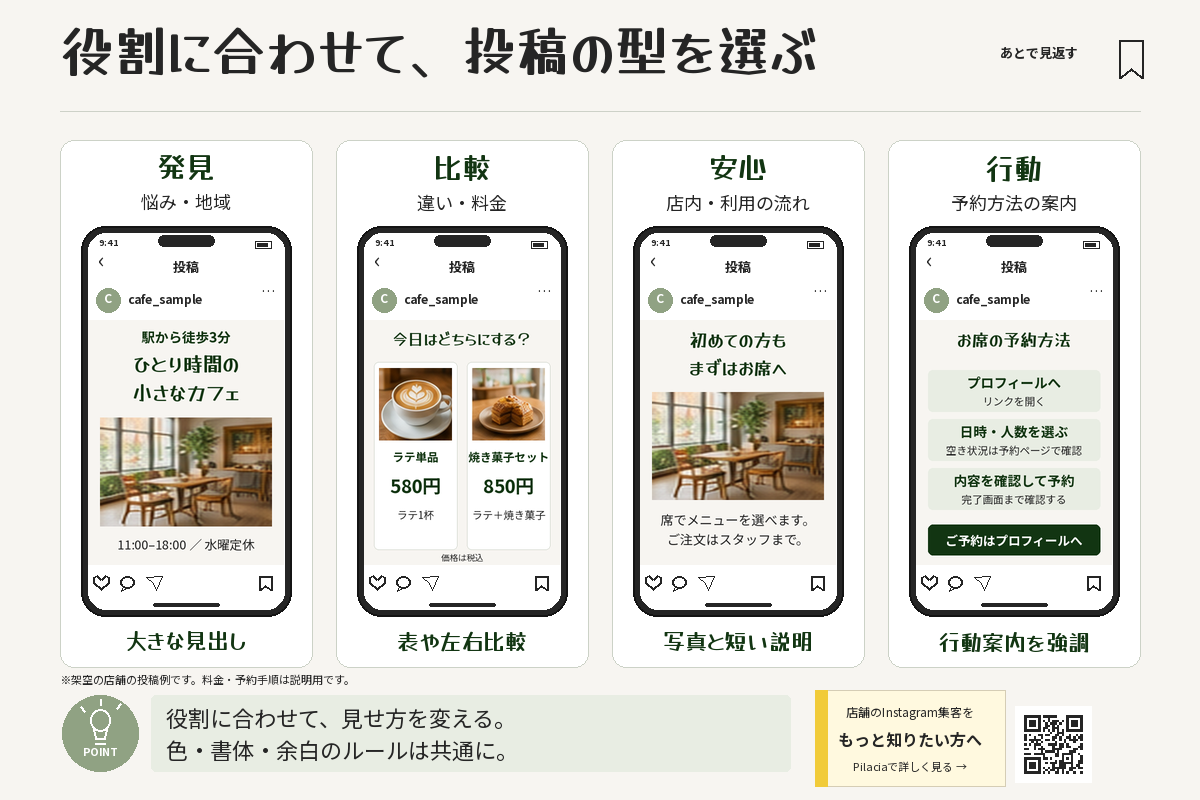
一つのテンプレートに全ての投稿を押し込むと、情報量の違いに対応できません。店舗では、次のように役割別の型を用意すると運用しやすくなります。
- お知らせ型:日付、変更点、対象者を優先する。
- 解説型:表紙、結論、理由、手順、まとめの順にする。
- 商品・メニュー型:写真、特徴、料金や条件、利用方法を分ける。
- よくある質問型:質問を表紙に置き、回答と注意点を続ける。
- 予約案内型:対象メニュー、空き状況、予約方法を明確にする。
Canvaでの具体的な操作は「Canvaでインスタ投稿を作る方法|サイズ・9分割・店舗向けデザインのコツ」で確認できます。ここでは、ツール操作よりも、何を固定して何を入れ替えるかを先に決めます。
統一感を出す手順
- 既存投稿から店舗らしい写真と色を少数選ぶ。
- 見出し、本文、強調の役割を決める。
- 内容別に必要なテンプレートを整理する。
- 店名やロゴ、CTAの位置を固定する。
- 新しい投稿をスマホで見て、読めない要素を減らす。
- 一定数たまったら一覧で見て、外れた色や写真だけを修正する。
フィード全体の並びや9分割は「インスタのグリッド投稿とは?9分割の作り方・サイズ・ずれないコツを解説」の範囲です。この記事では、一枚ずつの投稿が読め、同じルールで繰り返し作れる状態を目指します。
公開前にスマホで確認する
- 表紙を小さく表示してもテーマが分かる。
- 文字と背景の差があり、細い文字が消えていない。
- 改行位置が不自然でない。
- 写真の上に文字を置いた部分が読める。
- 最後の行動案内がキャプションと一致している。
- 店舗名、料金、日付などの情報が最新である。
制作画面を拡大した状態だけでは判断できません。書き出した画像を実際のスマホで開き、一覧表示と一枚表示の両方で確認します。
よくある失敗
- 毎回新しい色や装飾を足し、同じ店の投稿に見えない。
- 文字を詰め込み、表紙だけで説明を完結させようとする。
- おしゃれなテンプレートを選んだが、店舗写真と雰囲気が合わない。
- 写真の上に文字を置き、背景と重なって読めない。
- 投稿内容ごとの型がなく、担当者が変わるたびに作り直す。
よくある質問
色やフォントはいくつに絞ればよいですか?
固定の数より、役割が重複していないことが重要です。まず背景、本文、強調の用途と、見出し、本文の用途を決め、迷わず使い分けられる範囲に絞ります。
全投稿を同じデザインにする必要がありますか?
同じにする必要はありません。色の役割、文字の階層、写真の明るさ、CTAの位置など、共通する骨組みをそろえます。
過去投稿も全部作り直すべきですか?
まず今後の投稿ルールを固定します。過去投稿は、料金や営業時間など誤解につながる情報を優先して修正し、見た目だけのために全て作り直す必要はありません。
店舗のインスタ投稿デザインは、表紙でテーマが分かり、本文がスマホで読め、次の行動が迷わないことが基本です。色、文字、写真、余白、CTAの役割を決め、投稿内容ごとのテンプレートにすると、統一感を保ちながら継続しやすくなります。最後は制作画面ではなく、実際のスマホ表示で確認しましょう。