インスタの投稿テンプレートを探していると、写真が大きいもの、文字をたくさん入れられるもの、何枚も続くものなどが見つかります。見本はきれいでも、自店の商品名や写真に置き換えると、うまく収まらないことはないでしょうか。
選ぶ基準は、次の投稿で使う写真と、伝える情報が無理なく入ることです。 まず一つの投稿内容を決め、その材料に合う型を選ぶと、選び直しを減らせます。
この記事では、小さなお店が使う画像テンプレートを中心に、用途別の構成例、入手先、選ぶ前に確認する点を紹介します。写真に投稿文を添えるだけで伝わる場合は、文字入り画像を作らなくても構いません。
どんなテンプレートが必要?
「投稿テンプレート」には、画像の配置を決めたものと、投稿文の書く順番を決めたものがあります。探す前に、何に困っているかを分けましょう。
| 困っていること | 使う型 | 最初に用意するもの |
|---|---|---|
| 写真に商品名や案内を載せたい | 画像テンプレート | 写真と短い見出し |
| 写真はあるが文章が書けない | 投稿文のテンプレート | 商品の特徴と利用案内 |
| 一つの投稿で複数の情報を説明したい | 複数枚の画像テンプレート | 各ページで伝える内容 |
たとえば焼き菓子の見た目を紹介したいなら、写真をそのまま載せ、文章で種類や販売方法を補う方法があります。一方、営業時間の変更を知らせたいなら、変更日と時間が読み取れる画像の型が候補になります。
文章で迷っている場合は、投稿文の型を使って時短する方法を先に確認してください。画像テンプレートを増やしても、文章の悩みはそのまま残るためです。
用途に合う型を選ぶ
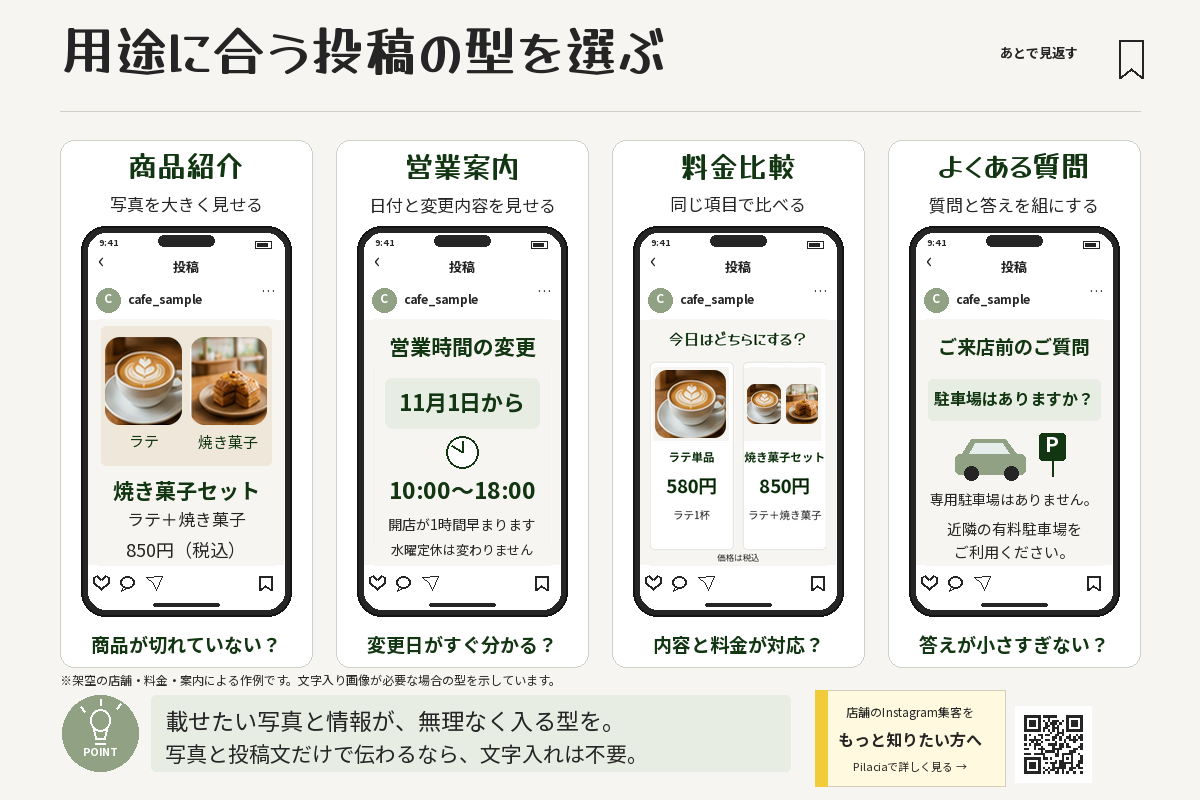
次の表は、Pilaciaが説明用に整理した構成例です。配布中の商品や無料ダウンロード素材の一覧ではありません。
| 用途 | 型の例 | 選ぶときに見る場所 |
|---|---|---|
| 一つの商品を紹介 | 大きな写真+商品名+短い特徴 | 写真を切らずに置けるか |
| 営業時間などの変更 | 見出し+対象日+変更内容 | 日付と変更後の内容が目立つか |
| 料金・サービスの比較 | 同じ項目を並べる表・カード | 内容と料金を同じ順番で読めるか |
| よくある質問 | 質問+短い回答+必要な補足 | 回答が長くなっても小さすぎないか |
| 店内・スタッフの紹介 | 写真+名前や役割+ひと言 | 写真の顔や特徴に文字が重ならないか |
「かわいい」「落ち着いている」という雰囲気は、用途が合う候補の中で比べます。商品写真を大きく見せたいのに文字の枠が多い型を選ぶと、不要な欄を埋めるための説明が増えてしまいます。
料金やサービスを並べる型はインスタのメニュー表の作り方、店内やスタッフを紹介する型はインスタのスタッフ紹介の作り方で、入れる情報を確認できます。
複数枚の型でも、すべてのページを使う必要はありません。表紙だけで内容が伝わるなら1枚、利用条件を分けたいなら追加の1枚、というように必要な情報から枚数を決めましょう。複数ページで順番に見せる構成は、インスタのカルーセル投稿の作り方で解説しています。
入手先では何を探す?
Canva公式のInstagram投稿テンプレートでは、写真や文字を差し替えて使う型を探せます。「お知らせ」「商品紹介」「メニュー」など、業種に用途を足して探すと候補を比べやすくなります。
同じ「カフェ」の型でも、ドリンク写真が中心のものと、営業日を知らせるものでは、文字を置ける量が違います。見本の業種名だけで選ばず、実際に置き換える箇所を見てください。
購入するテンプレートを比較する場合も、枚数だけで判断しないことが大切です。完成画像だけが届くのか、写真・文章を編集できるデータが届くのかで、できることが変わります。販売ページで編集できる範囲、必要なアプリ、納品形式、利用条件を確認します。
無料で使いたい場合は、選んだ型だけでなく、含まれる写真や素材、使う機能に料金が発生しないかも確認しましょう。特定の素材の料金やプラン条件は、利用時の表示を基準にしてください。
自店の情報を一度入れて比べる
完成見本だけを見るより、次の投稿に使う写真と文章を一度入れると、使いやすさを判断できます。試用や編集画面での確認ができない商品では、見本の文字量と自店の原稿を比べます。
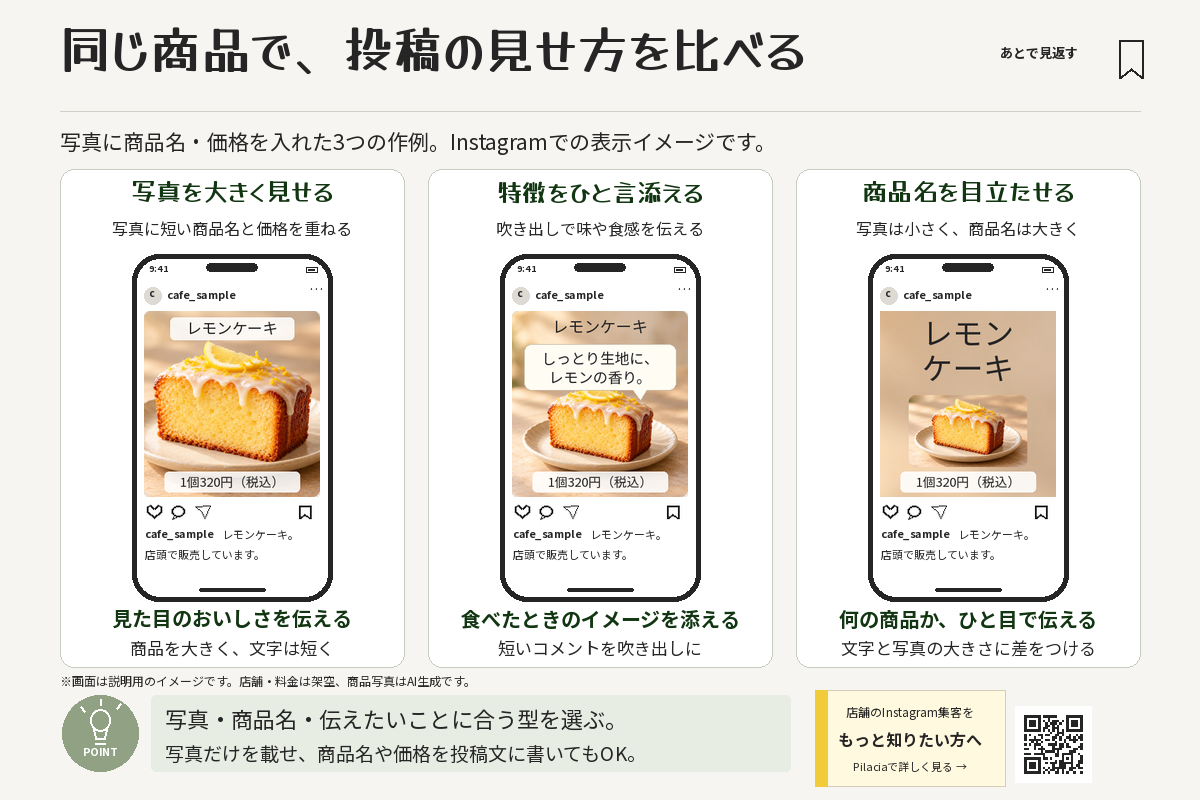
次は、架空の焼き菓子店で「レモンケーキ/1個320円(税込)/店頭販売」を載せる例です。
| 比較する型 | 入れ替えた後の状態 | 判断 |
|---|---|---|
| 写真1枚・見出し1行 | 商品全体と名前が見え、価格も読める | 今回の紹介に使いやすい |
| 写真3枚・長い説明欄 | 使う写真は1枚だけで、空欄が多く残る | 枠を減らせるか確認する |
| 大きな英字見出し中心 | 日本語の商品名にすると2行になり、写真に重なる | 別の型を選ぶか配置を調整する |
ここで直すのは、まず情報の量や型の選択です。はみ出した文章を全部小さくするのではなく、画像に必要な商品名と案内を残し、詳しい説明は投稿文へ分けます。
店名も試しに入れてください。短い英字の見本に長い日本語の店名を入れると、改行や余白が変わることがあります。写真を差し替えたときに、顔、商品の上部、パッケージの文字が切れていないかも確認します。
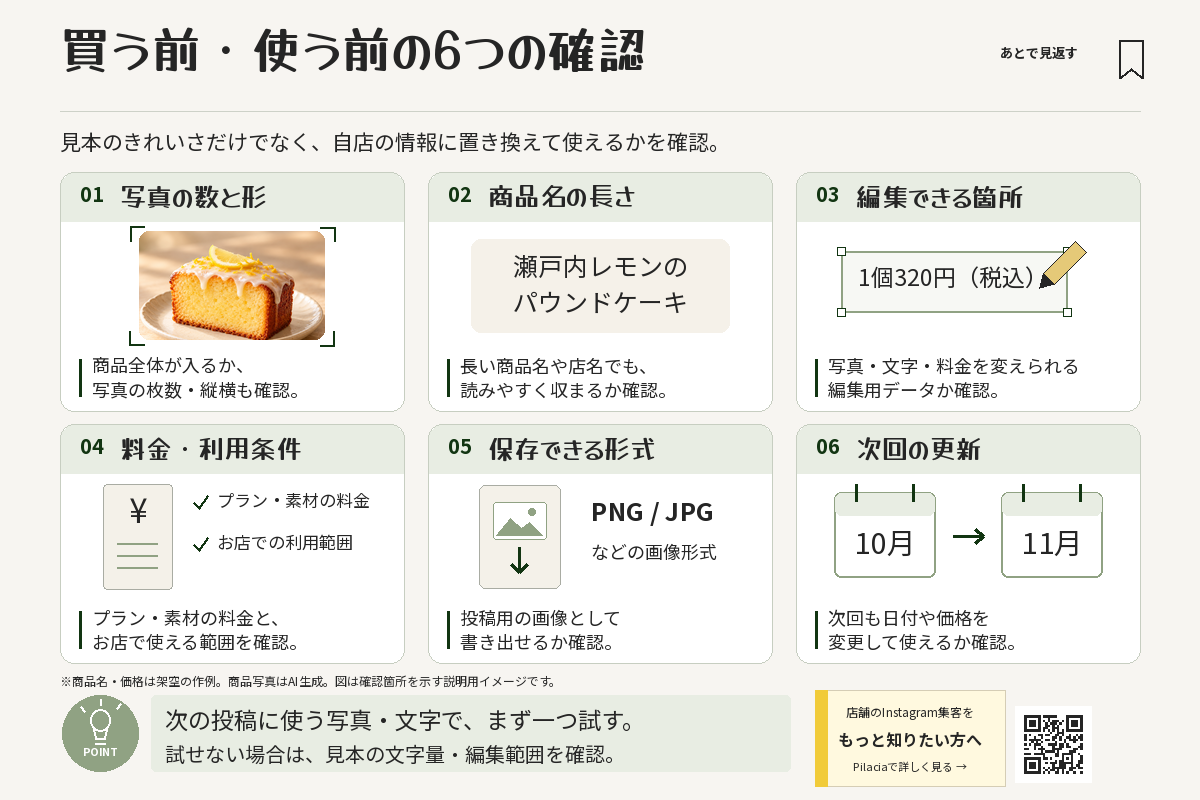
買う前・使う前に確認すること
| 確認する点 | 判断の目安 |
|---|---|
| 写真の数と形 | 自店の縦写真・横写真が入る |
| 商品名・見出しの長さ | 実際の文字にしても読み取れる |
| 編集できる箇所 | 店名、写真、料金、案内を変更できる |
| 料金・利用条件 | 必要なプラン、素材、利用範囲が分かる |
| 保存できる形式 | 投稿に使う画像を書き出せる |
| 更新のしやすさ | 日付や価格を次回も変更できる |
テンプレートの編集や書き出しに迷ったら、Canvaでインスタ投稿を作る方法へ進んでください。色やフォントをそろえる考え方は、店舗の投稿デザインの基本で確認できます。
毎回同じ型でもよい?
同じ用途の投稿では、使いやすい型を繰り返し使って構いません。商品名、写真、価格、案内先を変えるだけで成立するなら、毎回新しいデザインを探す必要はありません。
ただし、商品紹介の型へ長い休業案内を押し込むなど、用途が変わったときは見直します。最初から何十種類も準備するより、次に使う一つを選び、必要になった用途だけ増やすと管理しやすくなります。
まとめ|次の投稿に合う一つから選ぶ
インスタ投稿のテンプレートは、見本の印象と、自店の情報を入れた後の使いやすさを分けて選びましょう。用途、写真、文字量、編集できる範囲が合うかを確認すれば、使わない型を増やさずに済みます。
まずは次に紹介したい商品や案内を一つ決め、写真と見出しを候補へ入れてみてください。写真と投稿文だけで伝わるなら、その方法で始めても大丈夫です。