インスタの投稿は、基本的には写真1枚(または数枚)に投稿文を添える通常の投稿です。ところが、いざ作ろうとすると、どの写真を選ぶか、投稿文に何をどの順番で書くかで手が止まり、時間がかかってしまうことがあります。
投稿を時短する中心は、投稿文の型をあらかじめ用意しておくことです。書く順番を「伝えたいこと→詳しい説明→必要な案内」に決めておけば、投稿ごとに構成から考え直す必要がなくなります。店舗情報を使い回す場合も、営業時間・料金・日程・案内先だけは毎回確認します。
この記事では、投稿テーマが決まった後、実際に1件の投稿を作る作業を扱います。次に何を投稿するかをまだ決めていない場合は、先に店舗向けのインスタ投稿ネタを、1か月分の投稿を計画したい場合はインスタの投稿計画の立て方を参考にしてください。
この記事でわかること
- 投稿制作のどこで迷っているかを整理する方法
- 投稿文を型にして、書くたびに迷わないようにする方法
- 店舗情報を使い回しても、確認だけは省かないための項目
投稿制作のどこで迷うかを整理する
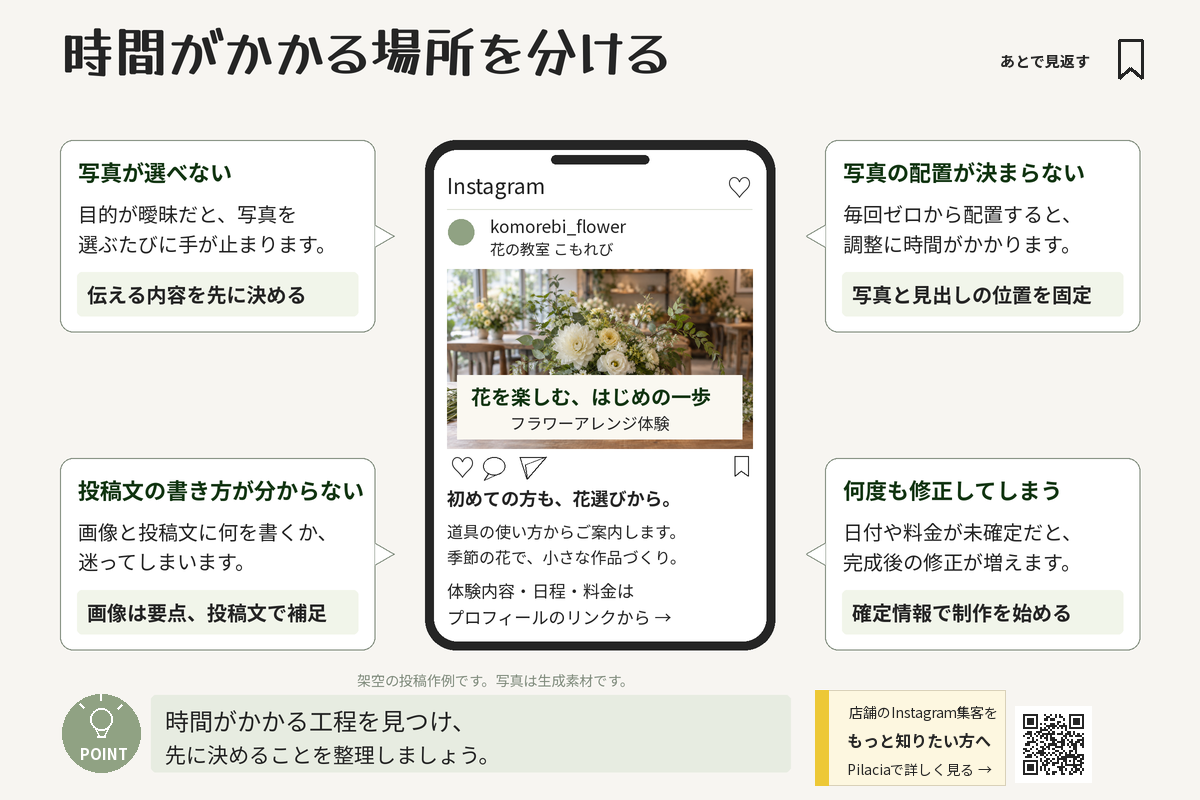
基本の投稿は、写真を載せて投稿文を添える通常投稿です。まず迷いやすい場面を洗い出すと、時短すべき工程がはっきりします。
| 迷いやすい場面 | 主な原因 | あらかじめ用意するもの |
|---|---|---|
| どの写真を選ぶか決まらない | 投稿で伝えたい内容が先に決まっていない | 「伝えたいこと」を1行で決めてから写真を選ぶ |
| 投稿文を書いては消す | 書く順番(型)が決まっていない | 伝えたいこと→詳しい説明→必要な案内の順で書く型 |
| 文字入り画像の配置に時間がかかる | 配置・配色のルールが毎回違う | Canva等で作る場合だけの配置の型 |
| 公開直前に情報が古いと気づく | 店舗情報を確認せずに使い回している | 案内前に日程・料金・案内先を確認する習慣 |
この4つは、このあとの見出しにそのまま対応しています。写真配置や文字入り画像の悩みは、Canva等で文字入り画像を作る場合の話で、通常投稿では投稿文の型を用意することが時短の中心になります。
投稿文の型を決めて、時短する
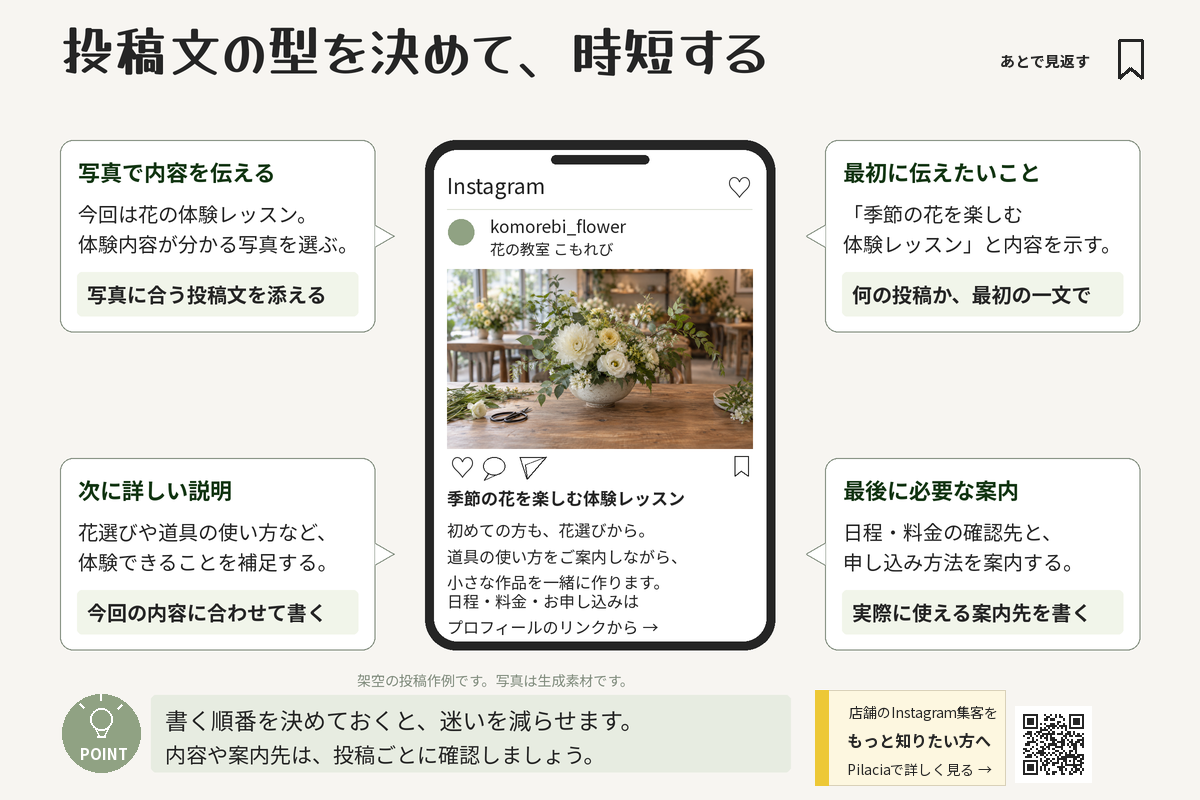
投稿文は、「伝えたいこと→詳しい説明→必要な案内」の順に書く型を決めておくと、投稿のたびに構成から考える必要がなくなります。
- 伝えたいこと:何の投稿かを、最初の一文で示す。
- 詳しい説明:今回の内容に合わせて、写真だけでは伝わらない補足を書く。
- 必要な案内:日程・料金の確認先や申し込み方法など、実際に使える案内先を書く。
たとえば、体験レッスンの案内であれば、次のように組み立てます(架空の店舗・数値による例です)。「季節の花を楽しむ体験レッスン」で何の投稿かを示し、「花選びや道具の使い方など、当日体験できること」を詳しい説明として補い、「日程・料金・お申し込みはプロフィールのリンクから」と実際に使える案内先を最後に置きます。
この型を毎回作り直さず使い回すことが、投稿文の時短につながります。要素ごとの書き方をさらに詳しく確認したい場合は、インスタのキャプションとは?店舗向けの書き方と例文もあわせてご覧ください。
AIを下書きに使う場合も、渡すのは確認済みの情報だけにします。依頼文に「未入力の料金・資格・実績は補わない」と添え、出力後に元の情報と照合してください。自動生成された文章を、そのまま事実として扱わないようにしましょう。
繰り返し使う店舗情報を整理する
投稿文の型と合わせて、毎回書き直さなくてよい部分と、そのつど確認する部分を分けておくと、型の再利用がさらに早くなります。
| 固定してよい部分 | 投稿のたびに確認する部分 |
|---|---|
| 店舗名の表記、あいさつ文の型 | 日程・料金・利用条件 |
| 行動案内の言い回し(「プロフィールのリンクから」等) | 実際の予約方法・申し込み先 |
| 基本のハッシュタグセット | 担当者、空き状況、期間限定の条件 |
店舗名やあいさつ文、行動案内の言い回しは使い回して構いません。ただし営業時間・料金・日程・案内先は、店舗情報を再利用する場合でも毎回確認します。古い日程や、変更前の料金がそのまま残るミスは、この確認を省いたときに起こりやすくなります。
文字入り画像は必要な場合に型を用意する
基本は写真に投稿文を添える通常投稿ですが、告知やメニュー紹介などで、Canva等を使って文字入り画像を作ることもあります。その場合に限り、配置・配色・文字サイズ・余白をあらかじめ型として決めておくと、画像を作るたびに配置で迷う時間を減らせます。
色・文字・写真・余白・行動案内の具体的なルールは店舗のインスタ投稿デザインで扱っています。ここでは、決めたルールを制作中に何度も変更しないことを重視してください。Canva自体の操作はCanvaでインスタ投稿を作る方法、Canva公式の手順はCanva公式のInstagram投稿作成ガイドで確認できます。
文字入り画像を複数枚まとめて作る場合は、写真選定・型への配置・文章確認を投稿ごとではなく工程ごとにまとめて進めると効率的です。ただし、これは必要な場合だけの任意の工夫であり、通常投稿では基本的に不要です。
時短しても公開前の確認は省かない
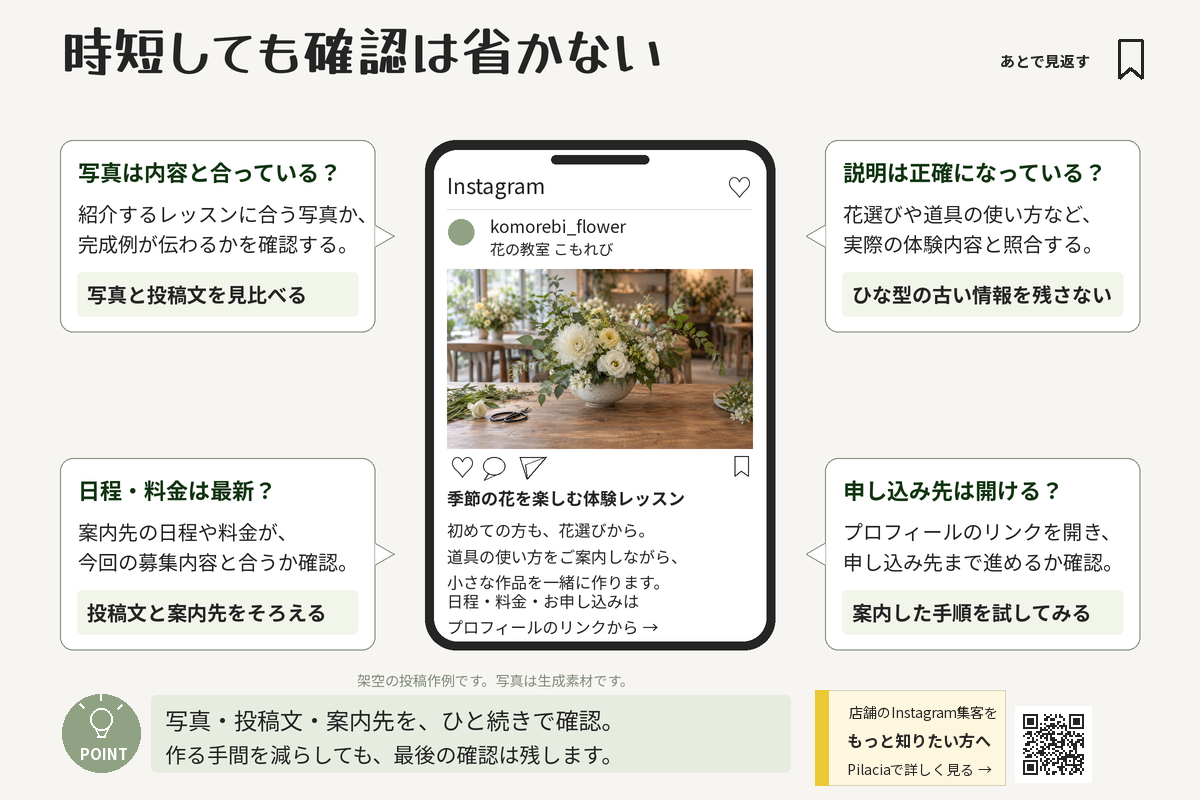
型と店舗情報を使い回しても、公開前の確認は毎回行います。編集画面だけでなく、実際に使う画像を投稿前にスマホで開いて確認してください。
- 写真は、今回伝えたい内容と合っているか
- 詳しい説明の内容が、今回の実施内容と一致しているか(ひな型の古い情報が残っていないか)
- 日程・料金など、店舗情報が最新になっているか
- 案内した申し込み先で、今回のサービスを確認できるか
- 投稿に使う完成版と、修正前のデータを取り違えていないか
予約投稿を使っていても、予定した日時に実際に配信されたかは別に確認します。価格変更や休業などが決まった場合は、制作済みの画像と予約内容もあわせて点検してください。
まとめ
インスタ投稿の時短は、確認を省くことではなく、投稿文の型を決めておき、毎回の書き方の迷いを減らすことから始められます。店舗情報は使い回してよい部分と、毎回確認する部分を分けておくと、型の再利用がさらにスムーズになります。
次の投稿では、伝えたいことを1行で決め、詳しい説明と必要な案内をこの順で書く型を試してみてください。文字入り画像が必要なときだけ、配置の型を用意すれば十分です。
1件ずつ丁寧に作る意識だけで十分です。まとめて作りたくなった場合だけ、工程ごとにまとめる工夫を取り入れてください。