インスタに載せる写真へ商品名を入れたいのに、文字が背景に埋もれたり、商品が隠れたりすることはありませんか。文字を増やすより、何を一目で伝えたいかを決めると整えやすくなります。
写真に入れる文字は、商品名や短い案内に絞り、詳しい説明は投稿文へ分けましょう。 写真だけで十分伝わる場合は、文字を載せる必要はありません。
この記事では、Instagramの写真投稿の編集画面で写真1枚へ文字を追加する流れと、読みにくいときの直し方を紹介します。Canvaで作る方法や、9分割・複数ページの制作全体は、Canvaでインスタ投稿を作る方法で扱っています。
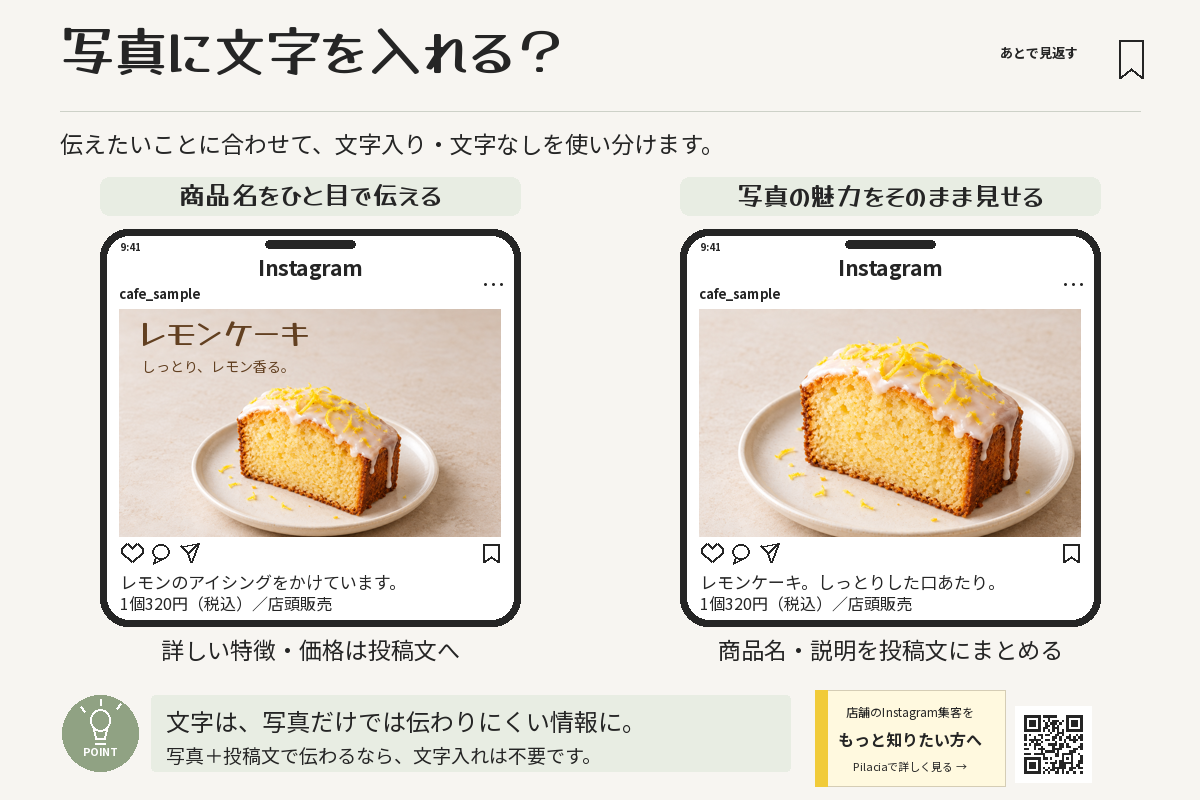
文字を入れた方がよい写真は?
商品名を知ってもらいたい写真、臨時休業などの変更を知らせる画像では、短い文字があると内容を伝えやすくなります。一方、料理の質感や店内の雰囲気を見せたい写真では、文字なしの方が目的に合うこともあります。
| 写真の目的 | 画像に入れる文字の例 | 投稿文へ分ける内容 |
|---|---|---|
| 商品名を知らせる | レモンケーキ | 特徴、価格、買い方 |
| 利用する場所を案内 | 入口はこちら | 道順や来店時の補足 |
| 営業変更を知らせる | [日付]は臨時休業 | 理由、翌営業日の案内 |
この表は文字の分け方の例です。価格や対象日など、誤解すると困る条件を小さな文字で隠さないようにしてください。画像だけ見ても、何の案内なのか分かることを優先します。
日時や申込先まで載せる告知画像は、インスタの告知画像の作り方で情報の整理から紹介しています。
インスタで写真1枚に文字を入れる
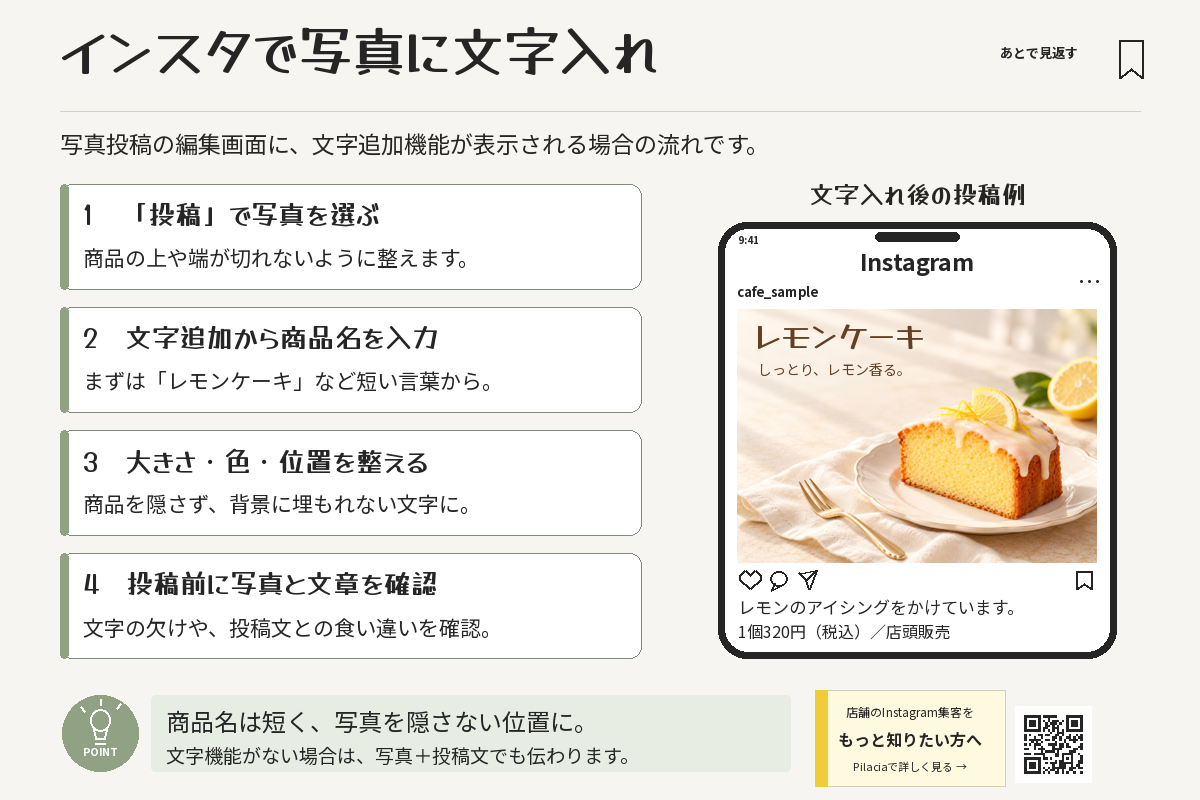
Instagramの公式のお知らせ(英語)では、写真やカルーセルの投稿に文字を追加できる機能が案内されています。ただし、表示される機能や名称は、アカウント、アプリのバージョン、端末によって異なる場合があります。ここでは、写真投稿の編集画面に文字追加の機能が表示される場合の流れを、商品名を入れる例で紹介します。
機能が見当たらない場合は、無理に探し続ける必要はありません。写真だけを載せ、商品名や案内を投稿文で伝える方法でも十分です。
「投稿」で写真を選び、切れ方を確かめる
新規投稿の作成画面で「投稿」を選び、自店の写真を追加します。商品の上部や端が枠から外れていないかを見て、必要なら表示範囲を整えます。
文字を置くために商品を不自然に小さくする必要はありません。文字を置ける余白がない写真なら、文字を入れずに投稿文で伝える方法も選べます。
文字追加から商品名を入力する
編集画面の文字を追加する機能から、商品名などを入力します。最初は「レモンケーキ」のような短い言葉一つにすると、配置が複雑になりません。
架空の商品を紹介する作例なら、「レモンケーキ」と入れてみます。「おいしい新作が登場しました。ぜひお試しください」まで画像に載せると、商品の写真を見る場所が狭くなります。感想や詳しい案内は投稿文へ分けましょう。
大きさ・色・位置を整える
入力した文字を選び、大きさ、色、位置を調整します。選べる書体や色は、表示される機能によって異なります。装飾的な書体を使う場合も、商品名に含まれる漢字や数字が読めるかを確認してください。
すべての画像で通用する文字サイズの数値はありません。書体や文字数で見え方が変わるため、スマホの画面で小さく表示して判断します。商品の形や特徴に文字を重ねず、背景が比較的落ち着いた場所へ置き、画像の端ぎりぎりは避けましょう。
投稿前に写真と文章を確認する
投稿前の画面で、文字が欠けていないか、商品名や価格が投稿文と食い違っていないかを確認します。価格や日付を入れる場合は、単位や条件も一緒に読み取れる大きさにします。
写真の上で文字が読めないときは?
まず文字の位置を変えます。白い皿の上の白文字や、細かい模様の上の細い文字は、色を少し変えるだけでは改善しない場合があります。
| 読みにくい原因 | 先に試すこと | まだ難しい場合 |
|---|---|---|
| 写真と文字が同じような色 | 明暗差のある文字色へ変える | 文字の背景に色を付ける(機能がある場合) |
| 背景の模様が細かい | 模様の少ない場所へ移す | 文字を入れず、投稿文で伝える |
| 商品に文字が重なる | 写真を隠さない位置へ動かす | 文字を短くする |
| 長い見出しが折り返される | 意味を保って短くする | 2行に分け、行間を確保する |
文字に影や縁取りを重ねる前に、位置と背景を見直すと整えやすくなります。文字の背景に色を付ける場合も、商品の大切な部分を覆わない範囲にとどめます。
色やフォントを継続してそろえる方法は、店舗の投稿デザインの基本を参考にしてください。
同じ商品写真で直す例
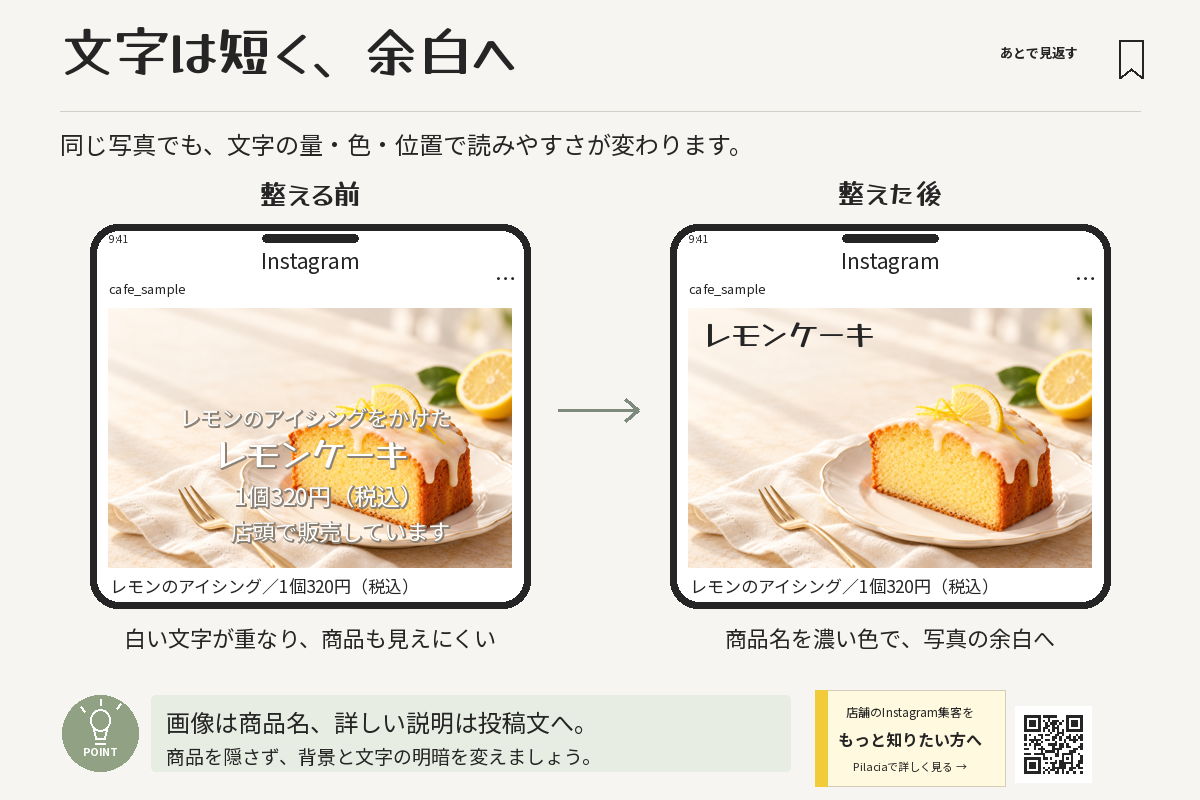
次は架空のレモンケーキ写真に文字を載せる設計例です。実機で比較測定した結果ではありません。
| 状態 | 写真への文字入れ | 直す理由 |
|---|---|---|
| 読みにくい案 | ケーキの上に長い説明を小さな白文字で重ねる | 商品も文字も見づらい |
| 修正案 | 商品に重ならない写真の余白に、濃い色で「レモンケーキ」。詳しい説明は投稿文へ | 商品の見た目と名前を分けて読める |
投稿文には「レモンのアイシングをかけています。1個320円(税込)、店頭販売です」と補えます。材料・価格・販売方法は説明用の設定なので、自店の確認済み情報へ置き換えてください。
価格も画像に必要なら「1個320円(税込)」を追加できますが、名前と価格が競い合うほど大きくしないようにします。情報を一つ足すたびに、画像全体を小さく表示して見直しましょう。
Instagramへ載せる前に確認する
投稿前の画面で、拡大せずに商品名と必要な案内が読めるか確認します。文字を入れた後に写真の表示範囲を変えると、端の文字が欠ける場合があります。別の編集アプリで文字を入れた画像を使う場合も、Instagramの投稿前画面で同じように確認してください。
商品名、価格、日付は投稿文とそろえます。画像内に「予約受付中」とあるのに投稿文では終了している、といった食い違いも確認してください。間違いに気づいたら、投稿を公開する前に文字を直しておきましょう。
よくある質問
文字を追加する機能が見つからないときは?
アカウント、アプリのバージョン、端末によって、表示される機能や名称は異なります。ストーリーズの手順と通常の写真投稿の手順を混同しないようにしましょう。
機能が見つからない場合は、写真だけを載せて投稿文で商品名や案内を伝えれば十分です。別のアプリで文字入り画像を作る場合は、Canvaでインスタ投稿を作る方法を参考にしてください。
文字入り画像は毎回必要?
必要ありません。写真と投稿文で内容が伝わるなら、そのまま投稿できます。商品名や変更内容を画像だけでも知らせたいときに使い分けましょう。
文章が入りきらないときは?
文字サイズを下げる前に、画像に残す情報を絞ります。詳しい説明は投稿文へ、別のテーマは次の画像へ分けます。キャプションの整理には、店舗向け投稿文の書き方も参考になります。
まとめ|写真を生かして短い文字を添える
写真への文字入れは、商品名や短い案内を追加するところから始められます。読みにくいときは、文字の量、位置、背景の順に見直しましょう。
まず写真1枚に見出し一つを置き、投稿前の画面で読めるか確認してみてください。写真を隠さずに必要なことが伝われば、装飾を増やさなくても成立します。